HDMI XR アダプター アダプター
HDMI XR アダプター

iPhone の可能性を最大限に引き出しましょう。
HDMI XR アダプターを使用することで、iPhone 14 以前のモデルを、複数の仮想スクリーン、VR ビデオのサポート、そして VITURE XRグラスの大型仮想ディスプレイによるモバイルシアター体験を備えたポータブル XR ワークステーションへと変換できます。
重要: VITURE Luma Ultra XRグラスとの組み合わせでは、HDMI XR アダプターは部分的な互換性のみを提供します。
Apple Lightning Digital AV アダプターとの互換性を前提に設計されています。(Apple Lightning Digital AV アダプターは Apple から購入可能で、別途お買い求めいただく必要がございます。サードパーティ製アダプターは HDMI XR アダプターと互換性がない場合がございます。)
このアダプターはゲーマーにも最適で、HDMI 対応ゲームコンソールへの接続を簡単に実現し、VITUREXRグラスでより没入感のあるゲーム体験をお楽しみいただけます。
XRグラスは iPhone 15 以降と直接互換性があり、アダプターは不要です。また、USB-C iPhone 向けの新しい USB-C XR Charging アダプター を使用することで、iPhone 15 以降において完全な XR 体験をお楽しみいただけます。強化された Immersive 3D、3DoF、ワンクリック 3D、VR 機能が利用可能になります!
VITURE はさまざまなアダプター製品を提供しております。ご使用のアダプターの具体的な機能については、アダプターの機能比較をご覧ください。
おすすめ記事
主な機能
詳細については SpaceWalker Mobile 版のページをご覧ください。
iPhone に最適化した設計
HDMI XR アダプターの最も優れた活用方法の一つが、iPhone との互換性です。iPhone の画面を VITURE XRグラスに出力するには、Lightning Digital AV アダプターも必要です。
iPhone との直接有線接続により、お気に入りのストリーミングアプリに制限なくアクセスでき、あらゆるコンテンツをお楽しみいただけます。
ゲームコンソールとの互換性
HDMI XR アダプターは、PlayStation 5、PlayStation 4、Xbox Series X|S、さらに PC など、他の HDMI デバイスとも互換性があります——XR でゼロレイテンシーのゲーム体験をお楽しみください!
プレイしながら充電
HDMI XR アダプターのバッテリー持続時間は 2.8 時間です。使用中に USB-C 充電器またはモバイルバッテリー(Mobile Dock など)で充電することで、実質的に無制限の使用が可能です。
iPhone も同時に充電
長距離フライト中にオフラインの Netflix をお楽しみいただけます——付属の MFi 認証済み Lightning to Micro USB アダプターを使用して、視聴中も iPhone を充電し続けてください。
完全プライベートなシアター没入体験
小さな画面での視聴も、周囲からの視線も不要です——デバイスの画面を消したまま、VITURE XRグラスでお気に入りのドラマや映画をご堪能ください。
おすすめ記事
互換性
| デバイスタイプ | 対応モデル |
|---|---|
| iPhone (Lightning Digital AV アダプターが必要) |
iPhone 14 Pro Max, iPhone 14 Pro, iPhone 14 Plus, iPhone 14 iPhone 13 Pro Max, iPhone 13 Pro, iPhone 13 Plus, iPhone 13 mini, iPhone 13 iPhone SE (第 3 世代) iPhone 12 Pro Max, iPhone 12 Pro, iPhone 12 mini, iPhone 12 iPhone 11 Pro Max, iPhone 11 Pro, iPhone 11 iPhone SE (第 2 世代) iPhone XS Max, iPhone XS, iPhone XR, iPhone X iPhone 8 Plus, iPhone 8 iPhone 7 Plus, iPhone 7 iPhone 6s Plus, iPhone 6s, iPhone 6 Plus, iPhone 6 iPhone SE (第 1 世代) iPhone 5s, iPhone 5c, iPhone 5 |
| iPad (Lightning Digital AV アダプターが必要) |
iPad Pro 12.9-inch (第 2 世代), iPad Pro 12.9-inch (第 1 世代),
iPad Pro 10.5-inch, iPad Pro 9.7-inch iPad Air (第 3 世代), iPad Air 2, iPad Air (第 1 世代) iPad (第 9 世代), iPad (第 8 世代), iPad (第 7 世代), iPad (第 6 世代), iPad (第 5 世代) iPad mini (第 5 世代), iPad mini 4, iPad mini 3, iPad mini 2, iPad mini (第 1 世代) |
| All HDMI-compatible devices |
PlayStation 5, PlayStation 4 Xbox Series X, Xbox Series S, Xbox One Laptop with HDMI port etc. |
注意: 映像出力 USB-C ポートは VITURE XRグラスとのみ互換性があります。その他の外部ディスプレイには対応しておりません。
VITURE Luma Ultra XRグラスの互換性について
VITURE Luma Ultra をお使いの方へ:このアダプターは部分的な互換性のみを提供します。以下の機能の対応状況をご確認の上、ご利用ください。
- 対応:画面ミラーリング、使用中の充電
- 未対応:ヘッドトラッキング、360°/180° VR ビデオ、Pin モード(3DoF)、XRグラスの輝度・音量調整
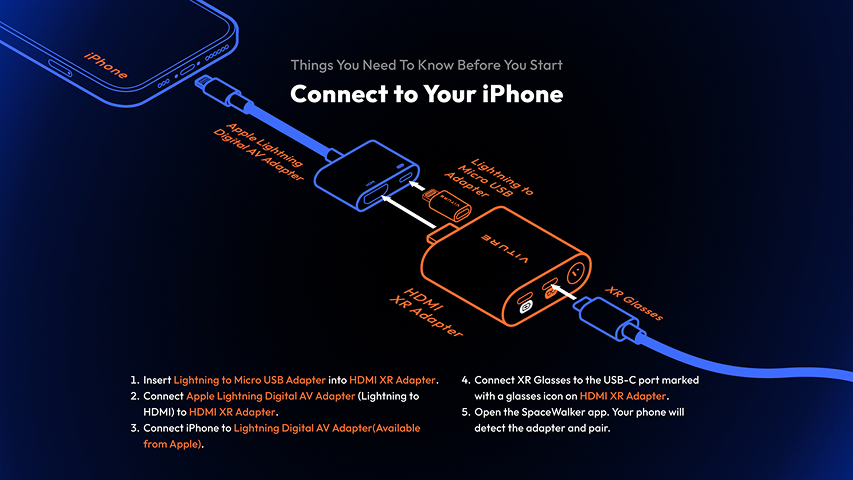
iPhone への接続
- iPhone を Lightning Digital AV アダプターに接続してください。
- HDMI 経由で HDMI XR アダプターを Lightning Digital AV アダプターに接続してください。
- XRグラスを HDMI XR アダプター上のグラスアイコンが表示された USB-C ポートに接続してください。
iPhone の画面がXRグラスにミラーリングされます。XRグラスへの直接接続により、DRM および HDCP の制限なく Netflix、Disney+、Hulu などのサービスをお楽しみいただけます。
複数の仮想スクリーンおよび VR ビデオ再生機能をご利用いただくには、SpaceWalker アプリを開くだけです。HDMI XR アダプターが自動的に iPhone を検出してペアリングします。
App Store から SpaceWalker アプリをダウンロードしてください。
詳細については SpaceWalker Mobile 版のページをご覧ください。
使用中に iPhone を充電したい場合は、Lightning to Micro USB アダプターを HDMI XR アダプターに差し込み、充電ケーブルを HDMI XR アダプター上の電源アイコンが表示された USB-C ポートに接続してください。

アダプター使用中に iPhone を充電する方法:
- Lightning to Micro USB アダプターを HDMI XR アダプターに差し込んでください。
- 充電ケーブルを電源アイコンが表示された USB-C ポートに接続してください。
おすすめ記事
その他の HDMI デバイスへの接続
- HDMI XR アダプターをデバイス(ゲームコンソール、ノートパソコンなど)の HDMI ポートに差し込んでください。
- XRグラスをグラスアイコンが表示された USB-C ポートに接続してください。

HDMI XR アダプターの電源を入れる
HDMI XR アダプターをオンにするには、以下のいずれかの操作を行ってください:
- デバイスとXRグラスを接続する。
- 電源アイコンが表示された USB-C ポートに充電ケーブルを接続する。
- ボタンを 2 秒間長押しする。
HDMI XR アダプターは、3 分間使用しないと自動的にオフになります。
強制的にオフにするには、HDMI XR アダプターのボタンを 8 秒間長押ししてください。
HDMI XR アダプターの充電
- 電源アイコンが表示された USB-C ポートを使用してアダプターを充電してください。
- 使用中および待機中のいずれの状態でも充電可能です。
ボタン上の LED インジケーターでおおよそのバッテリー残量を確認できます。

| カラー | バッテリー残量 |
|---|---|
| 白 | 51–100% |
| 黄 | 21–50% |
| 赤 | 1–20% |
iPhone と HDMI XR アダプターを同時に充電する
iPhone とアダプターを同時に充電するには:
- MFi 認証済みの Lightning to Micro USB アダプターを HDMI XR アダプターに接続してください。
- 電源アイコンが表示された USB-C ポートに充電ケーブルを差し込んでください。

Bluetooth の再起動
Bluetooth を再起動するには:
- 電源が入った状態で、ボタンを 5 秒間長押ししてください。
- インジケーターが青色に点滅し、ペアリングモードに入ったことを示します。
HDMI XR アダプターのアップデート
このアップデートは、VITURE Luma シリーズ XRグラス(Luma、Luma Pro、Luma Ultra を含む)と HDMI XR アダプター間の互換性の問題を解決するために必要です。
重要: Luma Ultra XRグラスと HDMI XR アダプターは部分的に互換性があります。 Luma と HDMI XR アダプターは完全に互換性があります。 詳細は 互換性情報をご覧ください。
以下の手順に従って、アップデートを完了してください。
必要な条件
開始前に、以下のデバイスをご用意ください:
- iPhone または iPad
- HDMI XR アダプター
また、手順 6 で選択するアップデート方法に応じて、以下のいずれかも必要になる場合があります:
- スマートフォンでアップデートする場合:iPhone/iPad が Lightning または USB-C のいずれを使用しているかに応じて、Apple Lightning Digital AV アダプターまたは Apple USB-C Digital AV アダプターが必要です。
- コンピューターまたは PlayStation でアップデートする場合:HDMI ポートを搭載したコンピューター(または PlayStation)と USB-C 充電ケーブル。
アップデート手順
- ファームウェアのダウンロード: iPhone または iPad で、このリンクからファームウェアファイルをダウンロードしてください。ファイルが保存されたフォルダーを確認しておいてください。
- ファイルの解凍: ファームウェアファイルは
.zip形式です。ファイルをタップして解凍してください。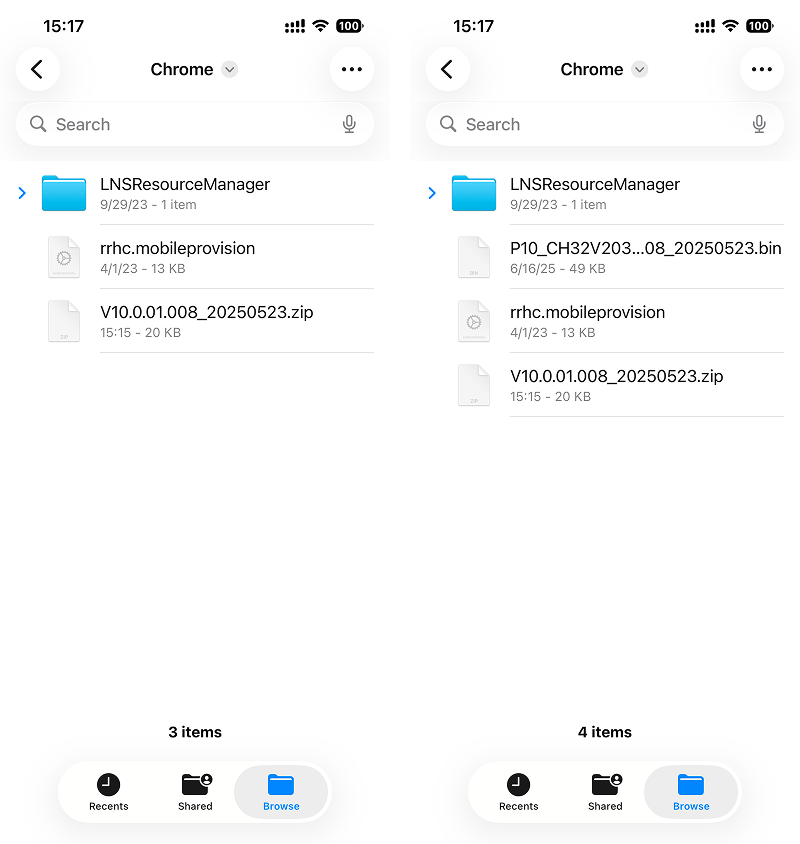
- TestFlight のインストール: このリンクを開き、手順 1 に従って TestFlight をインストールしてください。
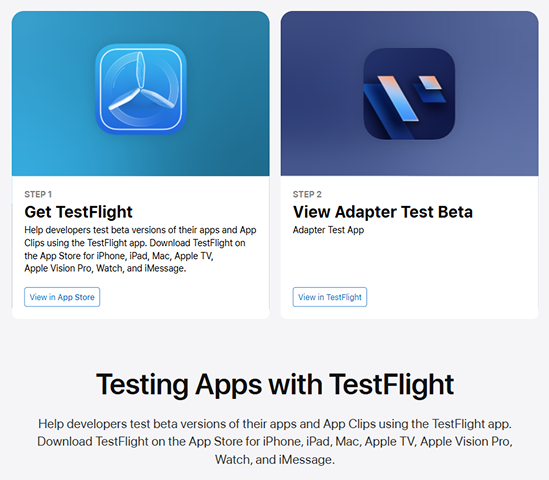
- テストアプリのインストール: 同じページの手順 2 に従い、「View in TestFlight」 をタップしてテストアプリをインストールしてください。
インストールに失敗した場合は、TestFlight を完全に閉じてから再度開いてください。テストアプリがインストール可能な状態で表示されます。
- テストアプリの起動: アプリを開き、位置情報と Bluetooth の権限を許可してください(Bluetooth 通信に必要です)。その後、Start Testing をタップしてください。
- アダプターの接続: 以下のいずれかの方法を選択してください。 6.1 通常通り、HDMI XR アダプターと Lightning Digital AV アダプターを iPhone または iPad に接続してください。この段階ではXRグラスを接続する必要はありません。HDMI XR アダプターに電源が入っていることをご確認ください。USB-C 対応の iPhone または iPad をお使いの場合は、USB-C Digital AV マルチポートアダプターを使用して HDMI XR アダプターに接続してください。
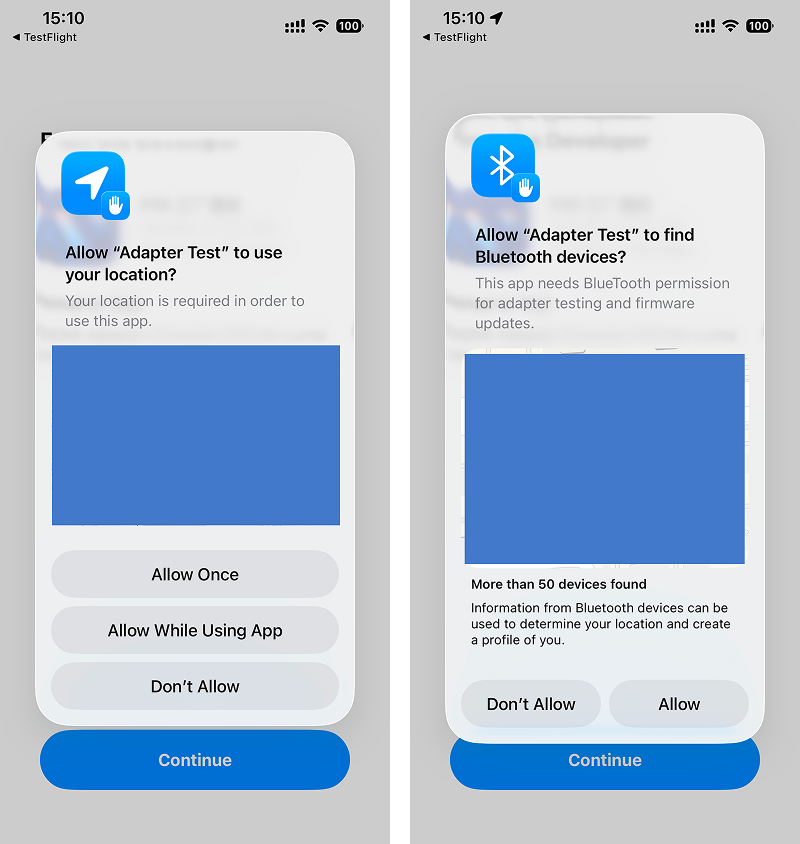
6.2 HDMI XR アダプターをコンピューターまたは PlayStation に接続し、HDMI XR アダプターの USB-C 充電ポートを使用してアダプターに電源を供給してください。
- アップデートの開始: アプリで Start Testing をタップしてください。アダプターの詳細が表示されます。表示されない場合は、アダプターを一度取り外して再接続し、もう一度お試しください。
- ファームウェアの選択とインストール: 右上の「OTA」をタップし、MCU を選択してください。プロンプトが表示されたら、先ほどダウンロードして解凍したファームウェアファイルを選択してください。
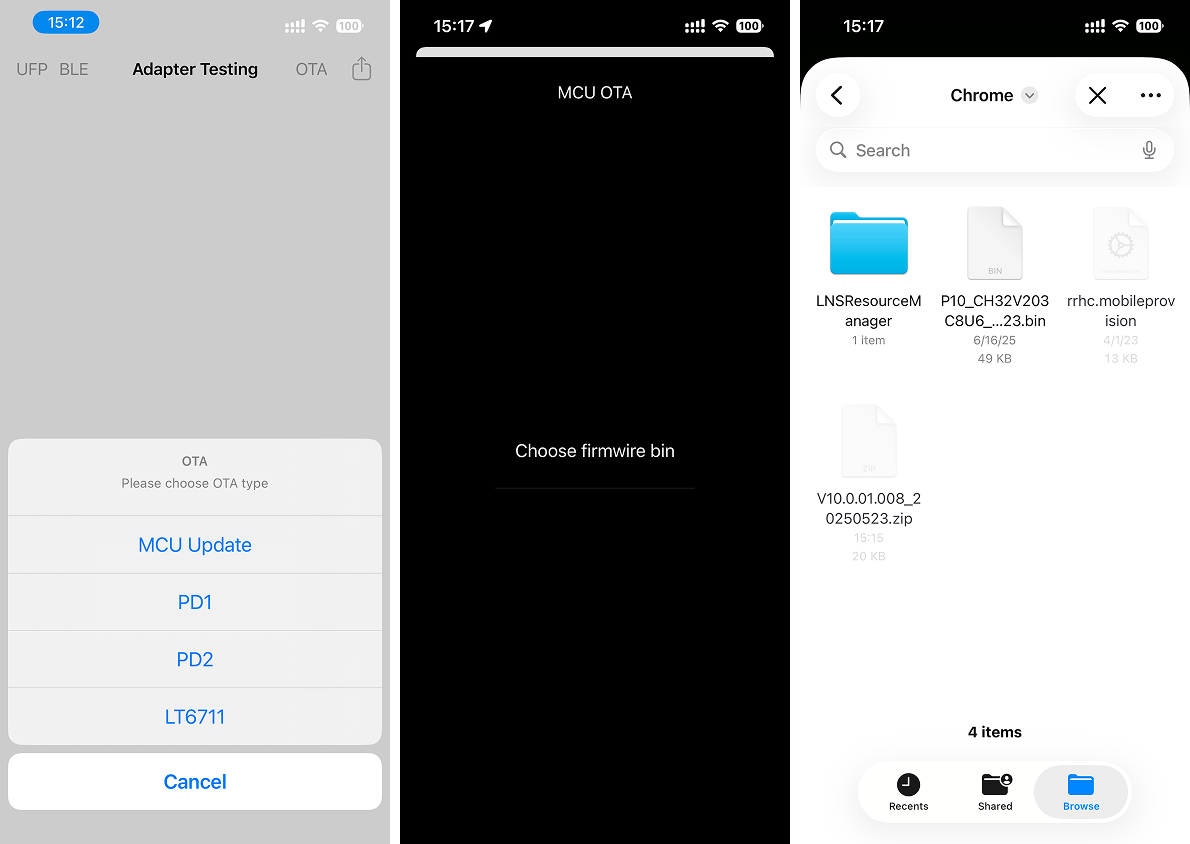
引き換えコードの入力を求めるプロンプトが表示された場合は、無視またはキャンセルしてください。アップデートの完了にコードは必要ありません。
- 完了まで待機: アップデートが開始されます。処理中はいかなるデバイスも取り外さないでください。アップデートが完了すると、確認ダイアログが表示されます。
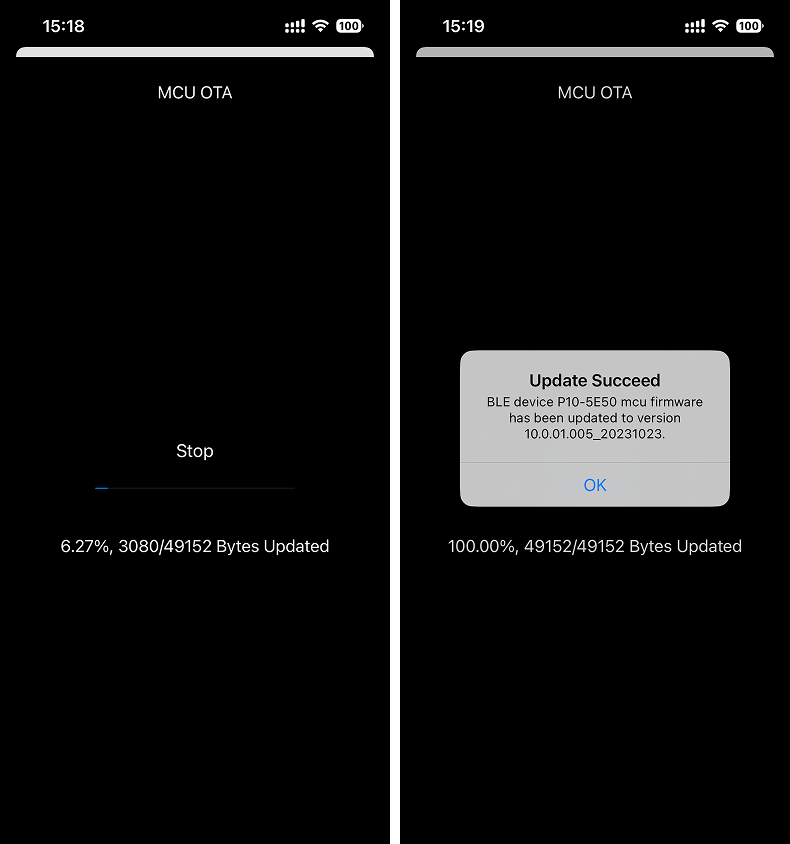
注意事項
- アップデート中は、アダプターを取り外したりアプリを閉じたりしないでください。
- アップデートに失敗した場合は、手順 6 から手順を繰り返してください。
おすすめ記事
技術仕様
| 項目 | 仕様 |
|---|---|
| カラー | ブラック |
| 寸法 | 58.7 × 54.0 × 18.5 (mm) |
| 重量 | 58.5 g |
| Bluetooth | Bluetooth 5.0 |
| HDMI | HDMI 1.4b |
| USB-C1 入力(充電) | 5V~2.4A, 5V~1.5A, 5V~0.5A |
| USB-C2 出力(VITURE XRグラス) | 5V~0.6A、DP 対応、HDCP 1.3 |
| Micro USB 出力 | 5V~1A |
| 容量 | 1,770 mAh |
| バッテリー持続時間 | 2.8 時間 |
アダプター機能比較
VITURE はさまざまなアダプター製品を提供しております。ご使用のアダプターの具体的な機能については、以下をご参照ください。
現在、USB-C iPhone Pack(XRグラス & USB-C XR Charging アダプター)のセクションをご覧いただいています。
|
USB-C iPhone Pack (XRグラス & SB-C XR Charging アダプター) |
Lightning iPhone Pack (XR Glasses & HDMI XR Adapter) |
XR Glasses & USB-C to Glasses and Charging Adapter | XRグラス | |
|---|---|---|---|---|
| 互換性 |
DisplayPort over USB-C 対応のすべてのデバイス。 - USB-C 搭載の iPhone - USB-C 搭載の iPad - など 注意: iPhone 16e は非対応 |
- iPhone 14 以前のモデル ( iPhone 14 以前のモデル(Apple Lightning AV デジタルアダプターが必要) - HDMI 対応のすべてのデバイス(PS5、Xbox Series X、Xbox Series S など) |
DisplayPort over USB-C 対応のすべてのデバイス。 - USB-C 搭載の iPhone - USB-C 搭載の iPad - など 注意: iPhone 16e は非対応 |
DisplayPort over USB-C 対応のすべてのデバイス。 - USB-C 搭載の iPhone - USB-C 搭載の iPad - など 注意: iPhone 16e は非対応 |
| 画面ミラーリング[1] | ✓ | ✓ | ✓ | ✓ |
| 使用中の充電 | ✓ | ✓ | ✓ | × |
SpaceWalker 機能比較
|
USB-C iPhone Pack (XRグラス & USB-C XR Charging アダプター) |
Lightning iPhone Pack (XRグラス & HDMI XR アダプター) |
XRグラス& USB-C to Glasses and Charging アダプター | XR Glasses | |
|---|---|---|---|---|
| Immersive 3D | ✓ | × | ✓ | ✓ |
| マルチスクリーン機能 | ✓ ヘッドトラッキング トラックパッド |
✓ ヘッドトラッキング トラックパッド |
✓ トラックパッド |
✓ トラックパッド |
| 空間ビデオ | ✓ | × | ✓ | ✓ |
| 360°/180° VR ビデオ | ✓ | ✓ | × | × |
| 3D VR ビデオ[2] | ✓ | × | × | × |
| 1-Click 3D[3] | ✓ | × | × | × |
| Full SBS 3D ビデオ[4] | ✓ | × | ✓ | ✓ |
| 3D モードへの自動切り替え[5] | ✓ | × | × | × |
| ピンモード(3DoF)[6] | ✓ | ✓ | × | × |
| フォトギャラリー | ✓ 頭部の動き トラックパッド |
✓ 頭部の動き トラックパッド |
✓ トラックパッド |
✓ トラックパッド |
| アンビエントモード[7] | ✓ | ✓ | ✓ | ✓ |
| XRグラスの輝度・音量調整[8] | ✓ | ✓ | × | × |
- 一部の iPhone アプリの利用規約により、画面ミラーリングが機能しない場合がございます。
- 3D VR ビデオには、3D 360 上下形式および 3D 180 左右形式の両方が含まれます。
- ワンクリック 3D はビデオ検出機能内の機能です。SpaceWalker がウェブページ上の動画を検出し、「プレーヤーで開く」ボタンを表示します。「3D モードを有効にする」ボタンをクリックすると、オンライン 3D 動画が SpaceWalker の内部プレーヤーに転送されて再生されます。
- Full SBS(サイドバイサイド)3D ビデオの解像度は 3840×1080 です。
- SpaceWalker がローカルの Full SBS 3D ビデオの再生を検出すると、XRグラスを自動的に 3D モードに切り替えます。詳細はメディアプレーヤーをご覧ください。
- ピンモードは、HDMI XR アダプターまたは USB-C XR Charging アダプターを使用している場合に、SpaceWalker のフルスクリーンモードで利用できます。
- アンビエントモードは SpaceWalker のフルスクリーンモードで利用できます。
- XRグラスの輝度と音量を調整するには、XRグラスが最新のファームウェアバージョンにアップデートされていることをご確認ください。XRグラスのアップデートはこちらのページからご確認ください。 SpaceWalker はアプリランチャーとして設計されていないことをご注意ください。ミニアプリを除くすべてのページはウェブページであるため、スマートフォンにインストールされたアプリを SpaceWalker 内で起動することはできません。