USB-C XR 充電アダプター アダプター
USB - C XR充電アダプター
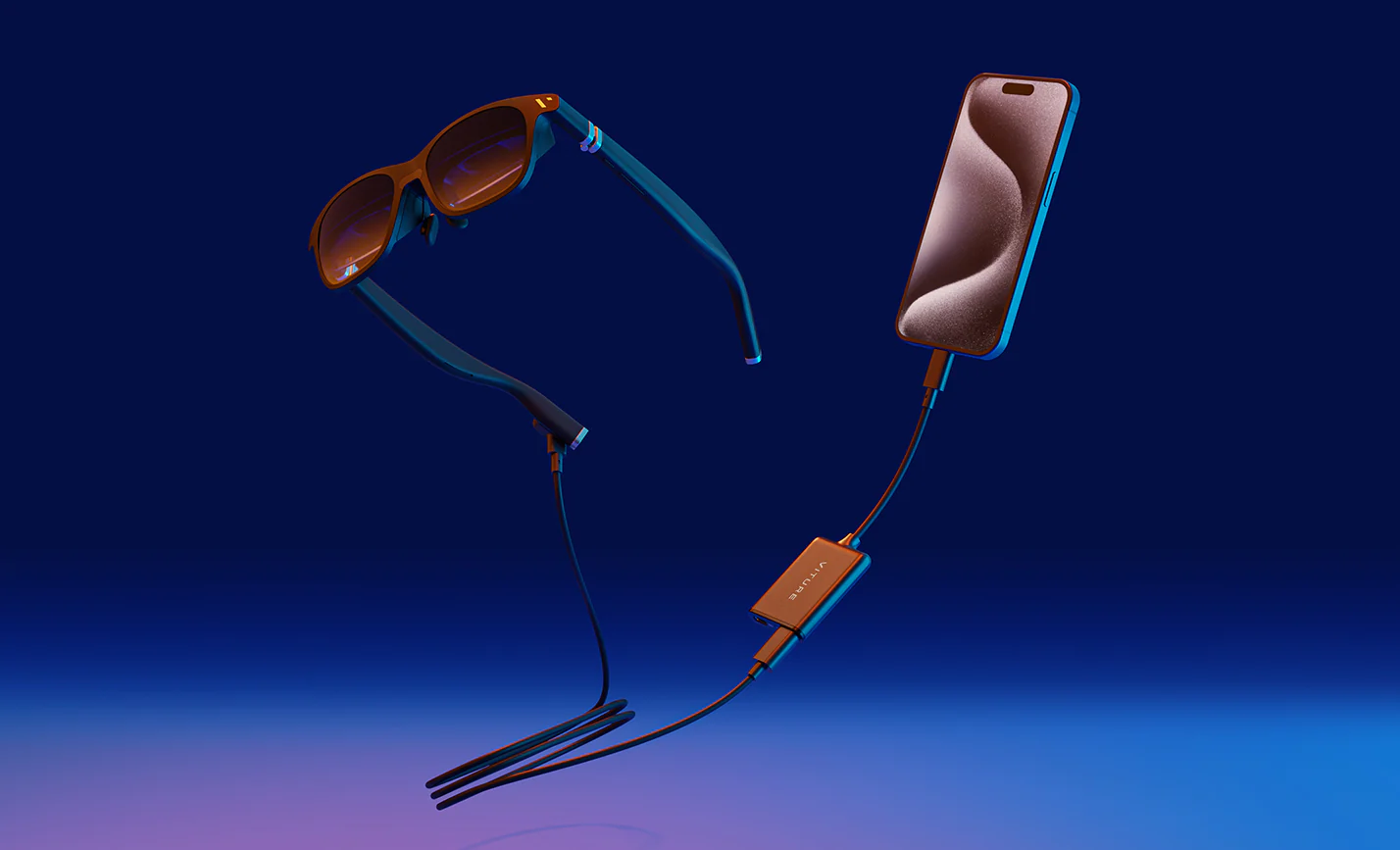
iPhone の XR ポテンシャルを最大限に引き出しましょう。iPhone 15 以降のモデルは VITURE XRグラスに直接接続し、SpaceWalker の標準機能をご利用いただけます。しかし USB-C XR 充電アダプターを使用することで、複数の仮想スクリーン、Immersive 3D、空間ビデオサポート、VR ビデオ再生がすべて利用可能になり、さらにスマートフォンを充電し続けることができます。
USB-C XR 充電 アダプターを使用することで、USB-C ポート搭載の iPhone で強化された 3DoF トラッキング、VR 機能、マルチスクリーンサポートをご利用いただけます。
重要:iPhone 16e および iPhone Air は VITURE XRグラスに対応しておりません。VITURE Luma Ultra XRグラスでは、USB-C XR Charging アダプターは部分的な互換性のみを提供します。
iPhone 14 以前のモデルをお使いの場合は、HDMI XR アダプター(Lightning iPhone 向け) を使用することで、SpaceWalker アプリ内でマルチスクリーン機能、フォトギャラリー、VR ビデオサポートをご利用いただけます。
VITURE はさまざまなアダプター製品を提供しております。ご使用のアダプターの具体的な機能については、アダプターの機能比較をご覧ください。
おすすめ記事
主な機能
SpaceWalker の独自の高度な機能
USB-C XR 充電アダプターは SpaceWalker の機能を強化し、SpaceWalker アプリ内でマルチスクリーン機能、Pin モード、ワンクリック 3D をご利用いただけます。
- マルチスクリーン機能:SpaceWalker 内で複数の画面を開き、頭を左右に動かすことでさまざまなドキュメントを同時に確認できます。
- Pin モード:画面を現在の空間位置に固定します。
- Immersive 3D:最先端の AI を搭載し、XRグラス上で初めて実現したリアルタイム 2D から 3D への変換機能です。
- ワンクリック空間ビデオ:Apple の空間ビデオの再生を検出し、XRグラスを自動的に 3D モードに切り替えます。
- ワンクリック 3D:フル 3D SBS(3840×1080)ビデオの再生時に XRグラスを自動的に 3D モードに切り替えます。また、オンライン動画に対してもウェブ動画検出機能を使用して自動的に 3D モードを有効にします。
- VR ビデオサポート:シングルスクリーンおよび 3D 360°/180° VR ビデオ再生に対応しております。
詳細については SpaceWalker モバイル版のページをご覧ください。
視聴しながら充電可能
バッテリー切れで次のエピソードや最新大作のクライマックスを見逃す心配はもう不要です。視聴しながら充電して、バッテリーを常に 100% に保ちましょう。
おすすめ記事
互換性
USB-C XR 充電アダプターは、DisplayPort over USB-C(DisplayPort 代替モードまたは DP Alt Mode とも呼ばれます)に対応したすべてのデバイスと互換性があります。
対応デバイスの詳細については、互換性 - VITURE をご覧ください。
使用中の充電以外の高度な機能は、iPhone 15 以降の SpaceWalker アプリでのみご利用いただけます。
映像・音声出力用の USB-C ポートは VITURE XRグラスとのみ互換性があります。
VITURE Luma Ultra XRグラスの互換性について
VITURE Luma Ultra をお使いの方へ:このアダプターは部分的な互換性のみを提供します。以下の機能の対応状況をご確認の上、ご利用ください。
対応:画面ミラーリング、使用中の充電
未対応:ヘッドトラッキング、360°/180° VR ビデオ、3D VR ビデオ、ワンクリック 3D、3D モードへの自動切り替え、ピンモード(3DoF)、XRグラスの輝度・音量調整
対応デバイスへの接続
- USB - C コネクターを対応デバイスの USB - C ポートに接続してください。
- VITURE XRグラスを USB - C XR 充電アダプター上のグラスアイコンが表示された USB - C ポートに接続してください。
ペアリング / ペアリング解除
SpaceWalker アプリとのペアリング
- USB-C コネクターを iPhone 15 以降に接続してください。
- VITURE XRグラスを USB-C XR 充電アダプター上のグラスアイコンが表示された USB-C ポートに接続してください。
- スマートフォンで SpaceWalker を開き、「Connected」の通知が表示されるまでお待ちください。
SpaceWalker は同時に 1 つのアダプターとのみペアリングできます。別のアダプターとペアリングするには、現在のアダプターを取り外してペアリングを解除してから、別のアダプターを接続してください。
詳細については SpaceWalker モバイル版のページをご覧ください。
SpaceWalker アプリのペアリング解除
- スマートフォン画面左上のアイコンをタップして画面メニューに入ってください。
- 「自分のアダプター」の「接続を解除する」をタップして現在のアダプターのペアリングを解除してください。
アダプターと再度ペアリングするには、アダプターと XRグラスを iPhone に接続するだけです。
SpaceWalker が使用中のアダプターを検出できない場合は、アダプターを一度取り外して再接続してください。それでも解決しない場合は、SpaceWalker の「自分のアダプター」を確認して「接続を解除する」をタップし、その後アダプターを再接続してください。
おすすめ記事
使用中の充電
USB-C XR 充電アダプターの使用中にスマートフォンを充電するには、充電ケーブルを USB-C XR 充電アダプター上の電源アイコンが表示された USB-C ポートに接続してください。
技術仕様
| 項目 | 仕様 |
|---|---|
| カラー | ブラック |
| 寸法 | 160.0 × 35.0 × 10 (mm) |
| 重量 | 21.8 g |
| Bluetooth | Bluetooth 5.2 (BLE 2 Mbps Rates) |
| コネクター | USB-C |
| USB-C1 出力(充電) | 45W (5V~3A, 9V~2A, 12V~3A, 15V~3A) |
| USB-C2 出力(XRグラス) | 5V~1A, DP対応, HDCP 1.3 |
| USB-C2 映像出力 | 1920×1200 @ 60Hz, 1920×1080 @ 60Hz, 3840×1080 @ 60Hz |
| USB-C3 入力(充電) | 45W (5V~3A, 9V~2A, 12V~3A, 15V~3A) |
| データ転送速度 | USB 3.2 Gen 2 (10 Gbps) |
アダプター機能比較
VITURE はさまざまなアダプター製品を提供しております。ご使用のアダプターの具体的な機能については、以下をご参照ください。
現在、USB-C iPhone Pack(XRグラス & USB-C XR Charging アダプター)のセクションをご覧いただいています。
|
USB-C iPhone Pack (XRグラス & SB-C XR Charging アダプター) |
Lightning iPhone Pack (XR Glasses & HDMI XR Adapter) |
XR Glasses & USB-C to Glasses and Charging Adapter | XRグラス | |
|---|---|---|---|---|
| 互換性 |
DisplayPort over USB-C 対応のすべてのデバイス。 - USB-C 搭載の iPhone - USB-C 搭載の iPad - など 注意: iPhone 16e は非対応 |
- iPhone 14 以前のモデル ( iPhone 14 以前のモデル(Apple Lightning AV デジタルアダプターが必要) - HDMI 対応のすべてのデバイス(PS5、Xbox Series X、Xbox Series S など) |
DisplayPort over USB-C 対応のすべてのデバイス。 - USB-C 搭載の iPhone - USB-C 搭載の iPad - など 注意: iPhone 16e は非対応 |
DisplayPort over USB-C 対応のすべてのデバイス。 - USB-C 搭載の iPhone - USB-C 搭載の iPad - など 注意: iPhone 16e は非対応 |
| 画面ミラーリング[1] | ✓ | ✓ | ✓ | ✓ |
| 使用中の充電 | ✓ | ✓ | ✓ | × |
SpaceWalker 機能比較
|
USB-C iPhone Pack (XRグラス & USB-C XR Charging アダプター) |
Lightning iPhone Pack (XRグラス & HDMI XR アダプター) |
XRグラス& USB-C to Glasses and Charging アダプター | XR Glasses | |
|---|---|---|---|---|
| Immersive 3D | ✓ | × | ✓ | ✓ |
| マルチスクリーン機能 | ✓ ヘッドトラッキング トラックパッド |
✓ ヘッドトラッキング トラックパッド |
✓ トラックパッド |
✓ トラックパッド |
| 空間ビデオ | ✓ | × | ✓ | ✓ |
| 360°/180° VR ビデオ | ✓ | ✓ | × | × |
| 3D VR ビデオ[2] | ✓ | × | × | × |
| 1-Click 3D[3] | ✓ | × | × | × |
| Full SBS 3D ビデオ[4] | ✓ | × | ✓ | ✓ |
| 3D モードへの自動切り替え[5] | ✓ | × | × | × |
| ピンモード(3DoF)[6] | ✓ | ✓ | × | × |
| フォトギャラリー | ✓ 頭部の動き トラックパッド |
✓ 頭部の動き トラックパッド |
✓ トラックパッド |
✓ トラックパッド |
| アンビエントモード[7] | ✓ | ✓ | ✓ | ✓ |
| XRグラスの輝度・音量調整[8] | ✓ | ✓ | × | × |
- 一部の iPhone アプリの利用規約により、画面ミラーリングが機能しない場合がございます。
- 3D VR ビデオには、3D 360 上下形式および 3D 180 左右形式の両方が含まれます。
- ワンクリック 3D はビデオ検出機能内の機能です。SpaceWalker がウェブページ上の動画を検出し、「プレーヤーで開く」ボタンを表示します。「3D モードを有効にする」ボタンをクリックすると、オンライン 3D 動画が SpaceWalker の内部プレーヤーに転送されて再生されます。
- Full SBS(サイドバイサイド)3D ビデオの解像度は 3840×1080 です。
- SpaceWalker がローカルの Full SBS 3D ビデオの再生を検出すると、XRグラスを自動的に 3D モードに切り替えます。詳細はメディアプレーヤーをご覧ください。
- ピンモードは、HDMI XR アダプターまたは USB-C XR Charging アダプターを使用している場合に、SpaceWalker のフルスクリーンモードで利用できます。
- アンビエントモードは SpaceWalker のフルスクリーンモードで利用できます。
- XRグラスの輝度と音量を調整するには、XRグラスが最新のファームウェアバージョンにアップデートされていることをご確認ください。XRグラスのアップデートはこちらのページからご確認ください。 SpaceWalker はアプリランチャーとして設計されていないことをご注意ください。ミニアプリを除くすべてのページはウェブページであるため、スマートフォンにインストールされたアプリを SpaceWalker 内で起動することはできません。