USB-C XR Charging Adapter Ultra アダプター
USB-C XR Charging Adapter Ultra
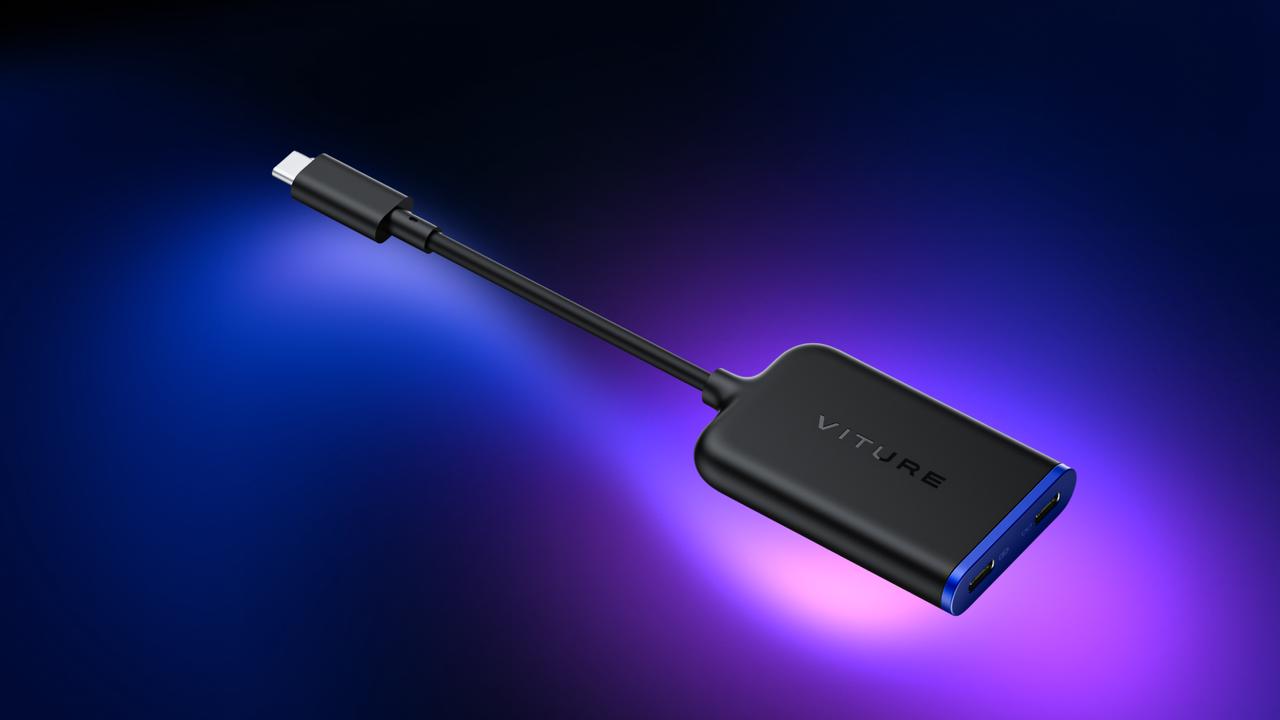
Luma UltraやThe Beastを含むすべてのVITURE XRグラスに対応したAdapter Ultraは、iOSで高度な「SpaceWalker」体験を実現します。マルチスクリーン、3DoFヘッドトラッキング、ワンクリック3D、空間ビデオ、VRビデオをお楽しみいただけます。VITUREのアダプターとして初めてNintendo Switch 2に完全対応したほか、Steam Deck、ROG Ally、その他のUSB-C搭載ハンドヘルドデバイスでも使用可能です。最大65WのPDパススルー充電に対応し、ROG Allyのターボモードも解放します。
これ1つで、VITUREの全エコシステムを網羅。制限のないプレイ体験を。
重要:iPhone 16eおよびiPhone Airは、VITURE XRグラスと互換性がありません。
アダプターの機能比較については、アダプターの機能比較をご覧ください。
おすすめ記事
主な機能
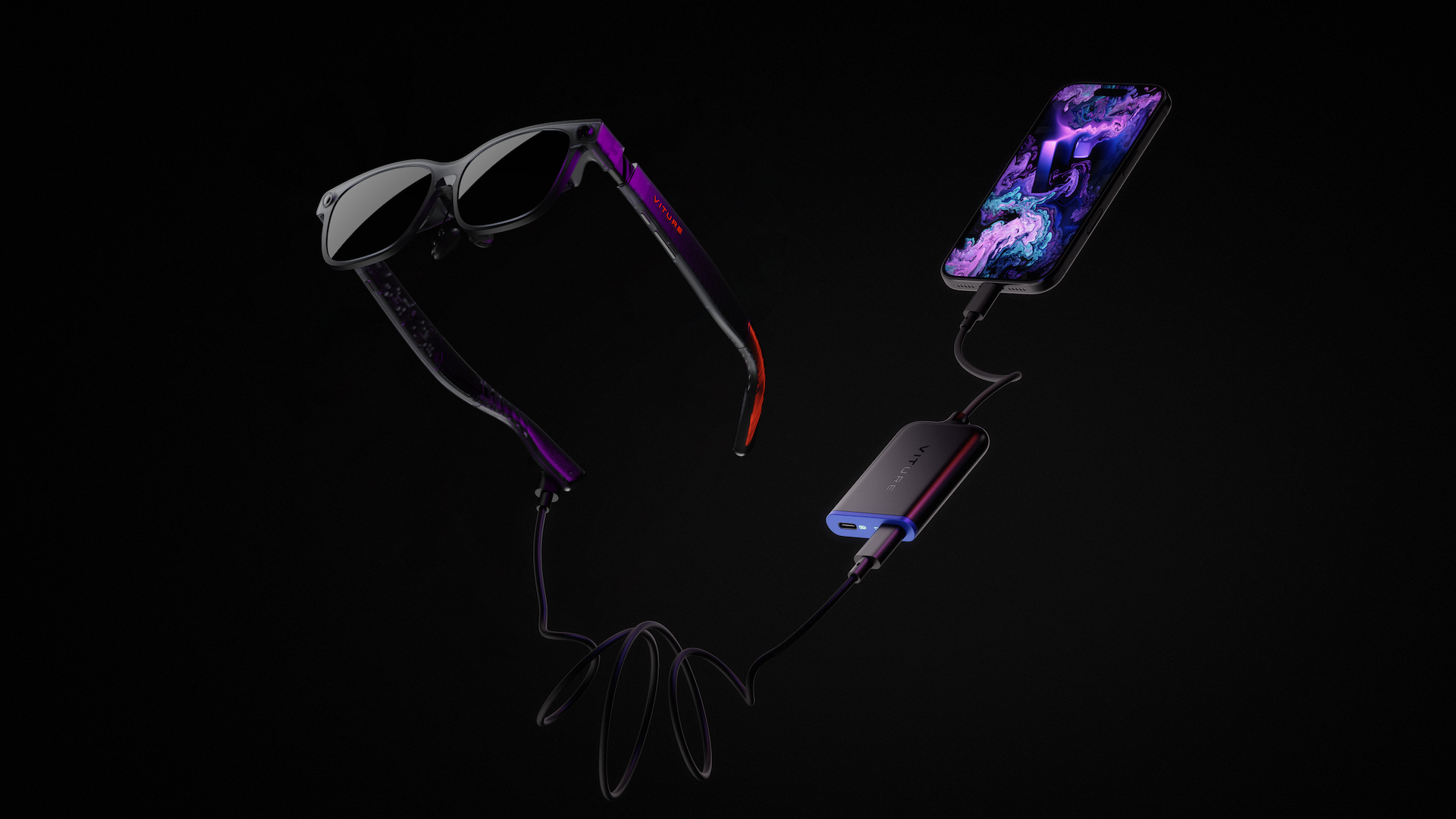
iOSでの高度なSpaceWalker体験
USB-C対応のiPhone(iPhone 15以降)で、SpaceWalkerの全機能をご利用いただけます:
- 3DoFヘッドトラッキング: スムーズで反応の良いヘッドトラッキングにより、真に没入感のある空間体験を実現します。
- マルチスクリーン: 複数の画面を同時に開き、頭を動かすことで操作できます。
- 1クリック3D: オンラインの3Dコンテンツを検出し、再生ボタンを押した瞬間に「3Dモード」に切り替わります。
- 自動3D切り替え: ローカルのフルSBS、イマーシブ3D、およびXRグラスでの空間ビデオに対し、SpaceWalkerが自動的に「3Dモード」を有効にします。
- VRビデオ対応: シングルスクリーンおよび3Dの360度/180度VRビデオ再生に対応しています。
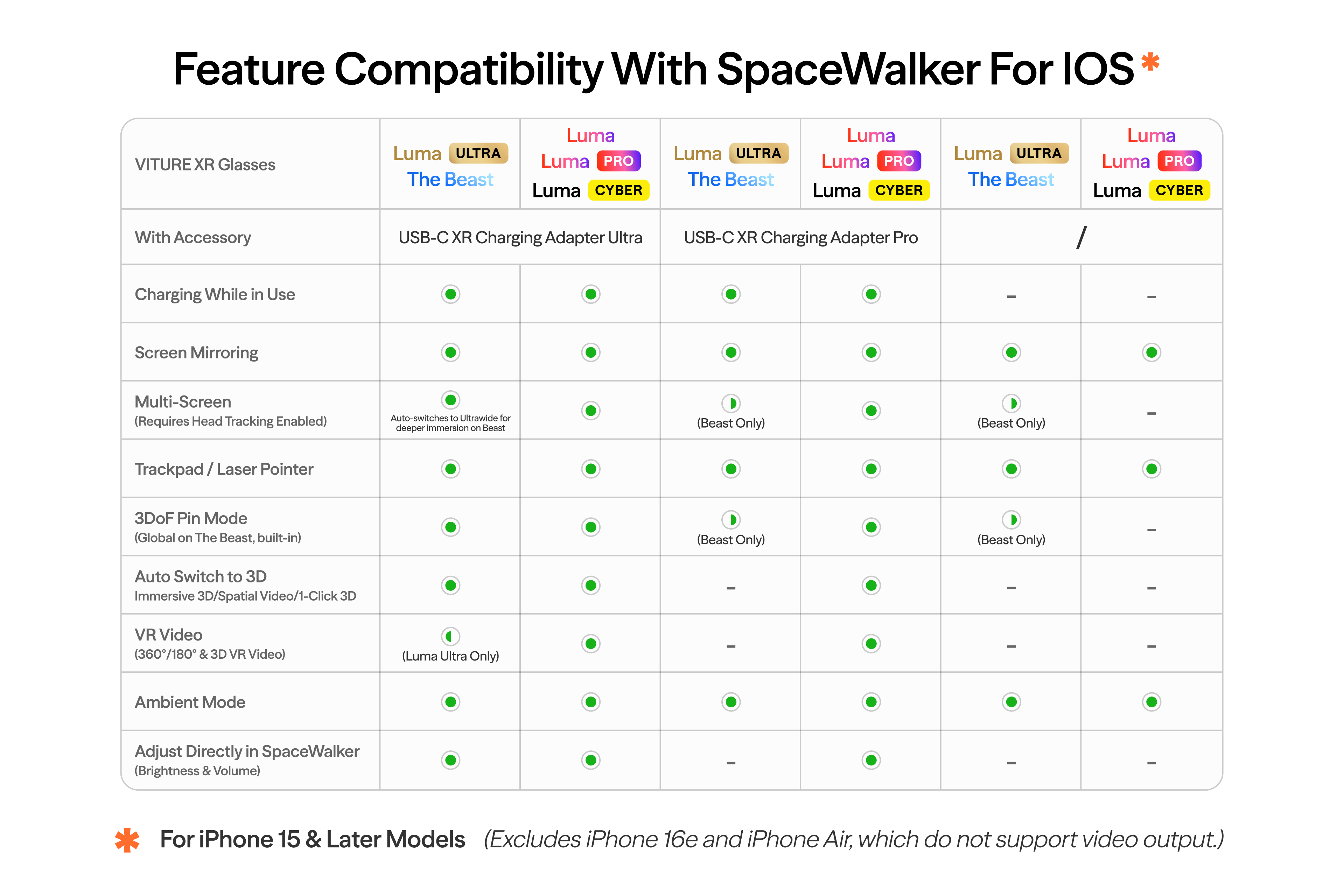
詳細はSpaceWalker for mobileをご覧ください。
The Beastでの体験
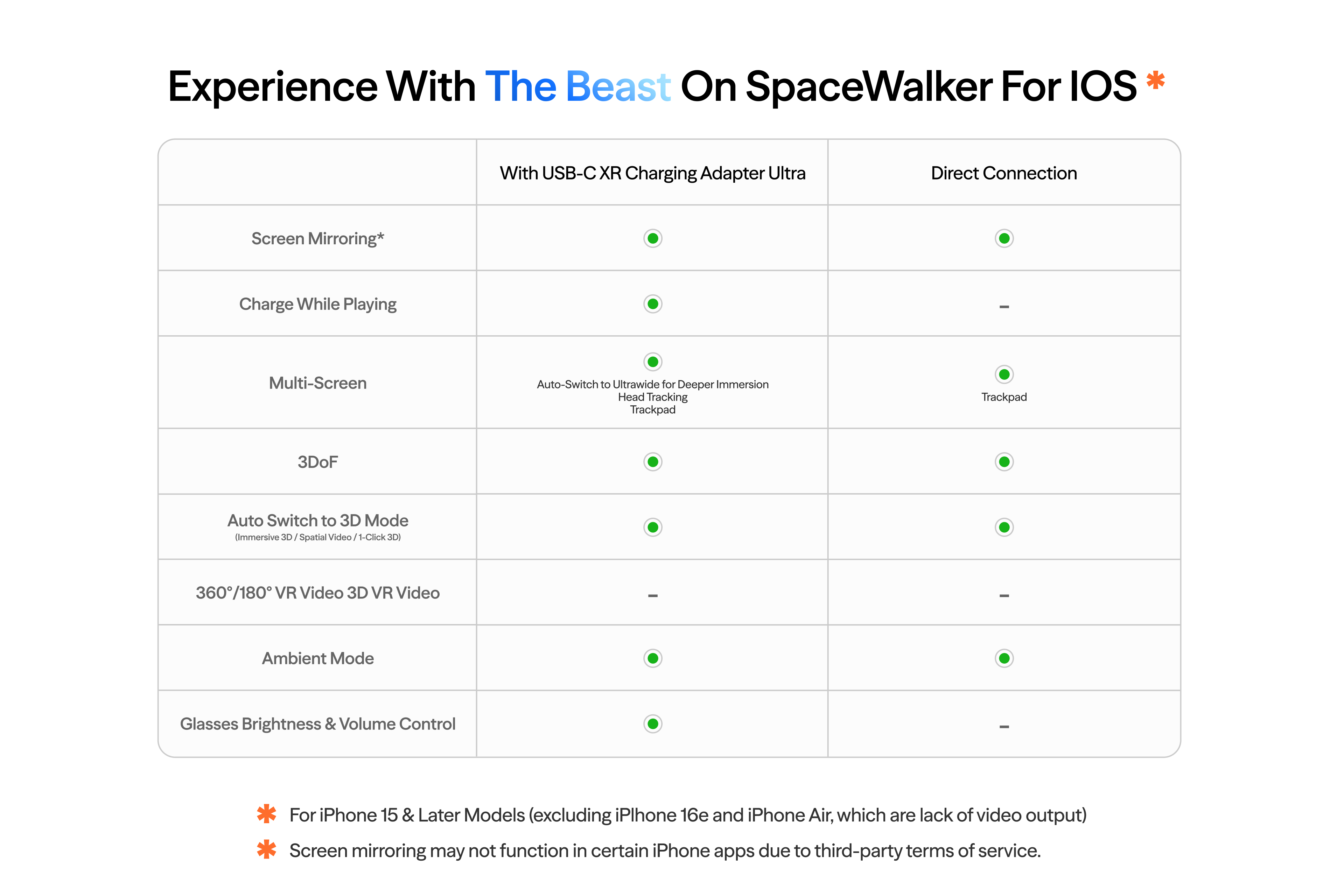
The Beastは3DoF機能をネイティブサポートしており、アダプターなしで安定したアンカー機能を利用できます。ただし、Adapter Ultraに接続することで、iOS版SpaceWalkerでよりスムーズな体験が可能になります。詳細は以下の表をご覧ください。
Nintendo Switch 2およびあらゆる携帯ゲーム機に対応
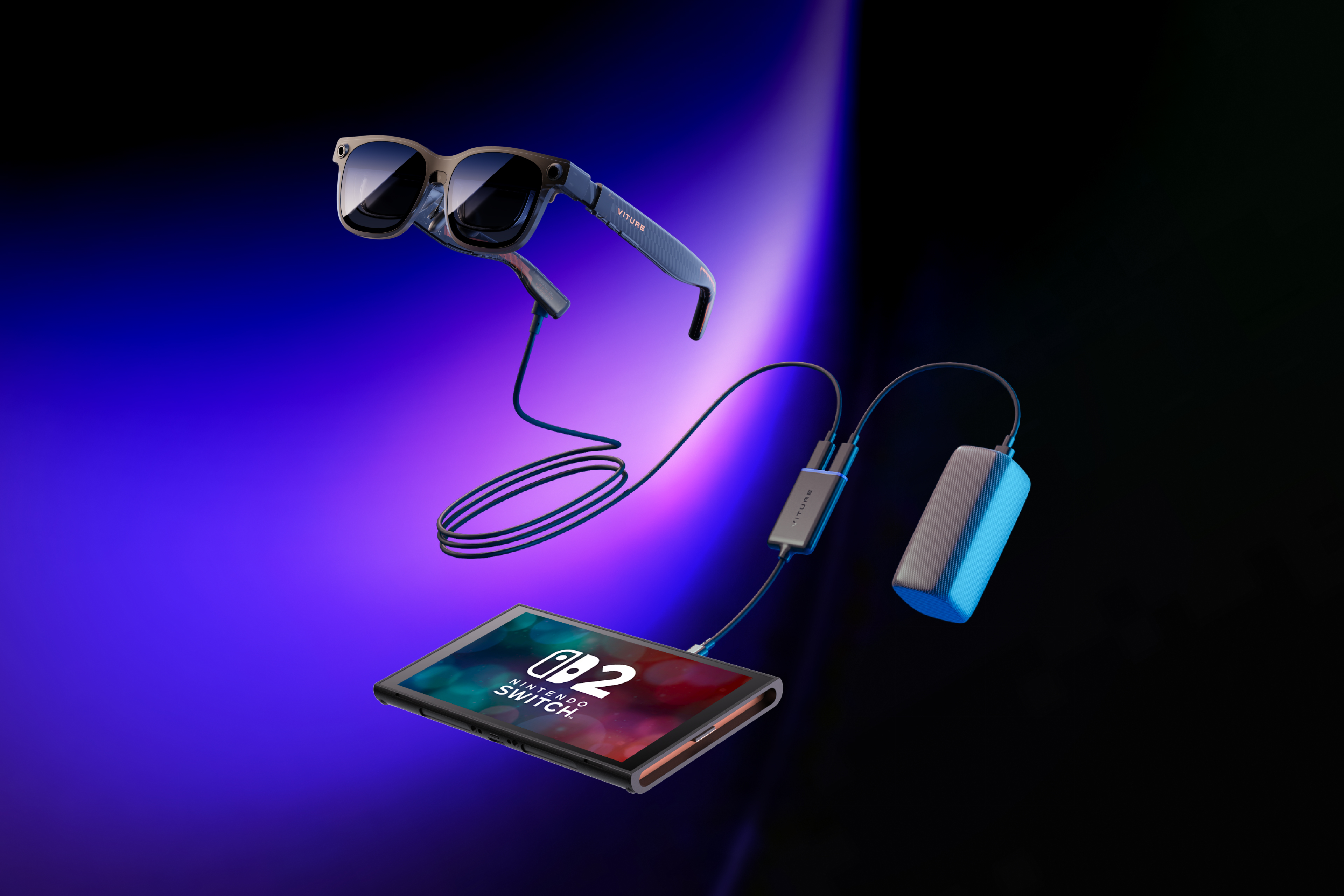
Switch、Switch 2、Steam Deck、ROG Ally。接続するだけで、大画面かつ充電しながらプレイ可能。あなたのソファが映画館に変わります。
Switch 2で使用する場合、高フレームレートモードには合計出力45W以上のPD対応モバイルバッテリーが必要です。これは、Switch 2(最低39W / 15V 2.6A)とグラスの両方に同時に給電するためです。
ターボチャージで制限なくプレイ
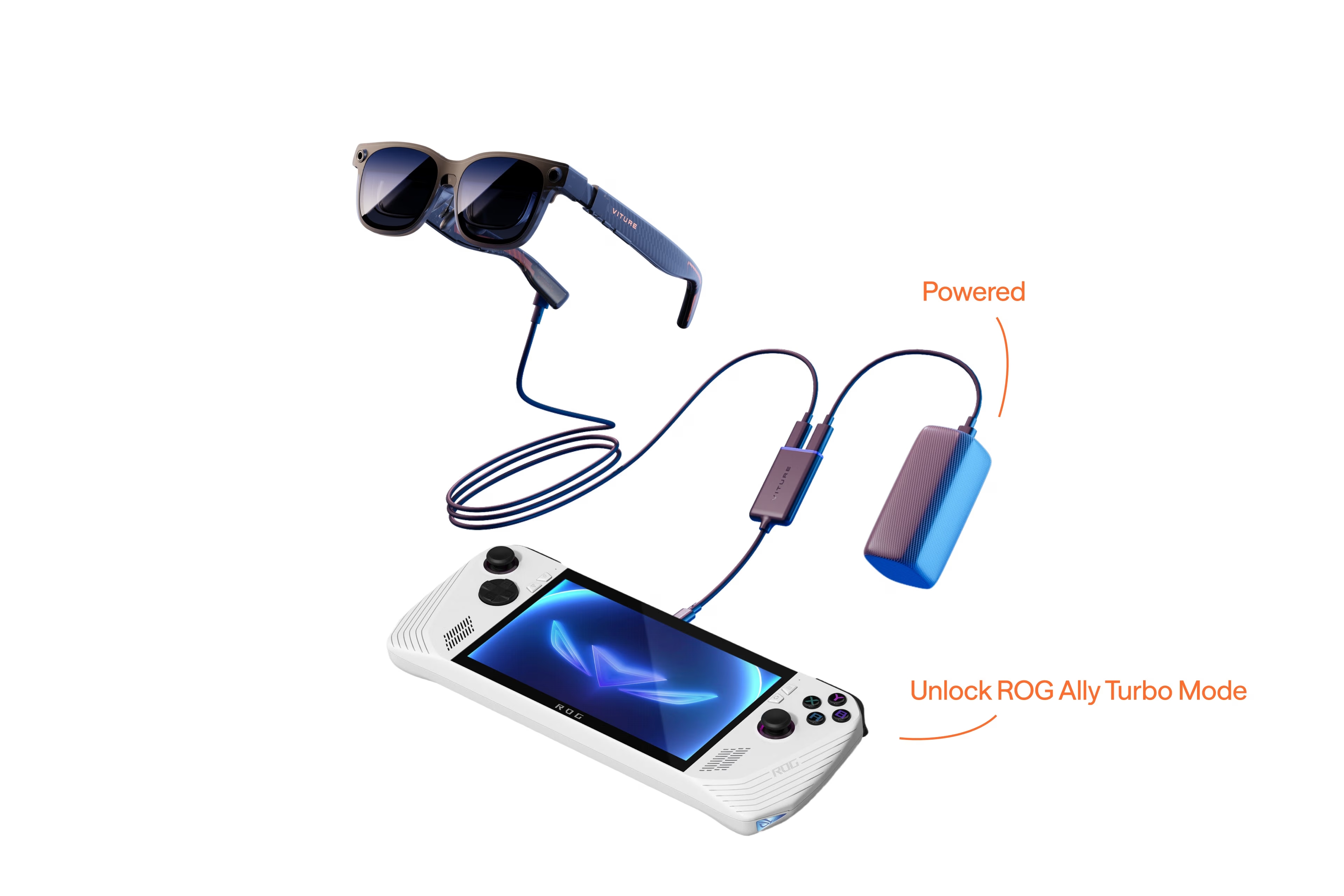
最大65WのPDパススルー充電により、ゲーム、ストリーミング、XRの長時間プレイ中もすべてのデバイスに給電し続けます。ROG Allyのターボモードにも対応。フルターボで楽しみましょう。
おすすめ記事
互換性
USB-C XR Charging Adapter Ultraは、Luma UltraやThe Beast XR Glassesを含む、すべてのVITURE XRグラスと互換性があります。
USB-C XR Charging Adapter Ultraは、DisplayPort over USB-C(DisplayPortオルタネートモードまたはDP Alt Modeとも呼ばれます)に対応しているすべてのデバイスと互換性があります。
その他の互換性のあるデバイスについては、こちらをご覧ください:Compatibility - VITURE
使用中の充電に加え、高度な機能はiPhone 15以降の「SpaceWalker」アプリでのみ利用可能です。(iPhone 16eおよびiPhone AirはVITURE XRグラスと互換性がありません。)
ご注意: USB-C XR Charging Adapter Ultraは、XRグラスとの有線データ通信には対応していません。ビデオ出力と充電は通常通り機能するため、視聴、プレイ、画面ミラーリングは引き続き可能です。ただし、アプリがケーブル経由でグラスと「通信」する必要がある機能(アプリからのグラス設定の調整など)は、iPhone以外のデバイスでは利用できません。
Androidスマートフォンに接続して「SpaceWalker」アプリを使用する場合、画面ミラーリングとパススルー充電はサポートされています。ただし、PinMode、ヘッドトラッキング、自動3Dモード切り替え、明るさや音量の調整など、XRグラスとの通信を必要とする機能は利用できません。
ROG AllyやLenovo Legion GoなどのWindowsハンドヘルドデバイスについても同様で、Immersive 3Dによる自動3Dモード切り替えは利用できません(グラス本体で手動で3Dモードを切り替えることは可能です)。また、「SpaceWalker」の仮想スクリーンレイアウト機能も使用できません。
デバイスへの接続
手順
最適な体験のために、以下の接続順番に従ってください:
- まず XRグラス と充電器をアダプターに接続します。
- 次にアダプターをソースデバイス(ハンドヘルドコンソール、スマートフォン、タブレットなど)に接続します。
注意事項
- Nintendo Switch / Switch 2: 必ず上記の接続順序に従ってください。異なる順序で接続すると、映像出力と充電が正常に機能しない場合があります。
- スマートフォン: 高輝度の使用環境では、特に 3D モードやウルトラワイドモード時に消費電力が大幅に増加します。USB-C 経由のスマートフォン(Android / iPhone)の電力出力制限により、グラスの電源が切れたり画面がブラックアウトしたりする場合があります。安定した電力供給を確保するため、輝度を下げるか、使用中に充電器を接続されることをお勧めします。
ペアリング / ペアリング解除
SpaceWalker iOS 版での操作
SpaceWalker iOS 版アプリでは、SpaceWalker iOS の高度な機能をご利用いただくために、アダプターと iOS デバイスをペアリングする必要があります。
ペアリングおよびペアリング解除の手順は以下のとおりです。
ペアリング
- USB-C コネクターを iPhone 15 以降に接続します。
- VITURE XRグラス を USB-C XR充電アダプター上のグラスアイコンが付いた USB-C ポートに接続します。
- スマートフォンで SpaceWalker を開き、「接続済み」という通知が表示されるまでお待ちください。
SpaceWalker は同時に 1 つのアダプターとのみペアリングできますのでご注意ください。別のアダプターとペアリングするには、現在のアダプターを取り外してペアリングを解除してから、別のアダプターを接続してください。
詳細は SpaceWalker モバイル版 をご参照ください。
ペアリング解除
- スマートフォン画面の左上にあるアイコンをタップして、画面内メニューに入ります。
- 「マイアダプター」の「削除」をタップして、現在のアダプターのペアリングを解除します。
アダプターと再度ペアリングするには、アダプターと XRグラス を iPhone に接続するだけです。
SpaceWalker が使用中のアダプターを検出しない場合は、アダプターを取り外して再接続してください。それでも解決しない場合は、SpaceWalker の「マイアダプター」を確認して「削除」をタップし、アダプターを再接続してください。
SpaceWalker Android版での操作
SpaceWalker Android版を使用して Adapter Ultra のファームウェアをアップデートすることができます。アップデート中に一度だけスキャンとペアリングが必要です。詳細については、Adapter Ultra のアップデートをご参照ください。
SpaceWalker Android版でアダプターを使用する場合、画面ミラーリングと同時充電のみに対応しています。グラスコントロールや PinMode などの高度な機能には対応していませんのでご注意ください。
Adapter Ultraのアップデート
SpaceWalkerモバイルアプリを使用して、Ultra Adapterをアップデートできます。
アプリの最新バージョンはこちらからダウンロードしてください。
アップデートの手順は以下の通りです。
SpaceWalker iOSアプリ経由でのアップデート
- USB-C XR充電アダプターとXRグラスをiPhoneに接続し、SpaceWalkerを開きます。
- 接続されると、アプリは自動的にアダプターのファームウェアバージョンを検出します。アップデートが利用可能な場合は、アップデートのプロンプトが表示されます。ご注意:アップデート中は、XRグラスをアダプターから取り外し、アダプターのみをアップデートしてください。
- 「確認」をタップしてアップグレードを開始します。画面にアップデートの進行状況が表示されます。プロセス全体には約1〜2分かかります。接続を安定した状態に保ち、アップグレードページのままアプリを開いておいてください。
- アップグレードが完了したら、画面の指示に従ってアダプターを取り外し、ファームウェアのアップデートを完了します。
SpaceWalker Androidアプリ経由でのアップデート
- アダプターをスマートフォンに接続します。
- SpaceWalkerアプリを開き、「設定」に移動して「Ultra Adapterのアップデート」をタップします。
- Bluetoothの権限を許可します。 アプリがBluetoothへのアクセスを要求します。以前に許可していない場合は、プロンプトが表示されたらアクセスを許可してください。
- スキャンと接続。アプリが自動的にUltra Adapterをスキャンして接続します。接続されると、アダプターのシリアル番号がページに表示されます。アップデートが利用可能な場合は、その下に「アップデート」ボタンが表示されます。
- アップデートを開始します。「確認」をタップして開始します。画面にアップデートの進行状況が表示されます。プロセス全体には約1〜2分かかります。接続を安定した状態に保ち、アップデートページのままアプリを開いておいてください。
- 完了。アップデートが完了したら、画面の指示に従ってアダプターを取り外し、ファームウェアのアップデートを完了します。
技術仕様
| 項目 | 仕様 |
|---|---|
| カラー | ブラック |
| 寸法 | 191 × 43 × 11 (mm) |
| 重量 | 31.3 g |
| Bluetooth | Bluetooth 5.4 (BLE 1/2 Mbps Rates) |
| コネクタ | USB-C |
| USB-C1 出力 (充電) | 59W (5V1.8A,9V-2.33A,12V-2.5A,15V-2.6A,20V-2.95A) |
| USB-C2 出力 (XRグラス) | 5V-1.2A, DP、HDCP 1.3/2.3 対応 |
| USB-C2 映像出力 | USB2.0 Host, DP1.4, 4K@60Hz |
| USB-C3 入力 (充電) | 最大 65W (5V-3A,9V-3A,12V-3A,15V-3A,20V-3.25A) |
| データ転送速度 | USB2.0 Host, DP1.4, 4K@60Hz |
アダプター機能比較
VITUREではさまざまなアダプター製品を提供しています。お使いのアダプターの機能については、以下の表をご参照ください。
| USB-C XR Charging Adapter Ultra | USB-C XR Charging Adapter | HDMI XR Adapter | USB-C to Glasses and Charging Adapter | XR Glasses | |
|---|---|---|---|---|---|
| 対応XRグラス | The Beast、Lumaシリーズ、Pro & Oneシリーズ | Lumaシリーズ(Luma Ultraを除く)、Pro & Oneシリーズ | Lumaシリーズ(Luma Ultraを除く)、Pro & Oneシリーズ | Lumaシリーズ、Pro & Oneシリーズ | 該当なし |
| 画面ミラーリング[1] | DisplayPort over USB-C対応のすべてのデバイス。 | DisplayPort over USB-C対応のすべてのデバイス。 | すべてのHDMI対応デバイス。 | DisplayPort over USB-C対応のすべてのデバイス。 | DisplayPort over USB-C対応のすべてのデバイス。 |
| ゲーム機 (画面ミラーリング) | Switch 2、Switch、Steam Deck、ROG Ally、Legion Go | Switch、Steam Deck、ROG Ally、Legion Go | PS5、Xbox Series X、Xbox Series S | Steam Deck、ROG Ally、Legion Go | Steam Deck、ROG Ally、Legion Go |
| iPhone [2] (SpaceWalker iOS高度な機能) | - USB-C搭載iPhone - USB-C搭載iPad - その他 |
- USB-C搭載iPhone - USB-C搭載iPad - その他 |
- iPhone 14以前のモデル(Apple製Lightning - Digital AVアダプタが必要) | 非対応 | 非対応 |
| プレイ中の充電 | ✓ | ✓ | ✓ | ✓ | × |
SpaceWalker機能比較
| USB-C iPhone Ultra Pack (XR Glasses & USB-C XR Charging Adapter Ultra) |
USB-C iPhone Pack (XR Glasses & USB-C XR Charging Adapter) |
Lightning iPhone Pack (XR Glasses & HDMI XR Adapter) |
XR Glasses & USB-C to Glasses and Charging Adapter | XR Glasses | |
|---|---|---|---|---|---|
| イマーシブ3D | ✓ | ✓ | × | ✓ | ✓ |
| マルチスクリーン機能 | ✓ ヘッドトラッキング トラックパッド |
✓ ヘッドトラッキング トラックパッド |
✓ ヘッドトラッキング トラックパッド |
✓ トラックパッド |
✓ トラックパッド |
| 空間ビデオ | ✓ | ✓ | × | ✓ | ✓ |
| 360°/180° VRビデオ | ✓[3] | ✓ | ✓ | × | × |
| 3D VRビデオ[4] | ✓ | ✓ | × | × | × |
| ワンクリック3D[5] | ✓ | ✓ | × | × | × |
| フルSBS 3Dビデオ[6] | ✓ | ✓ | × | ✓ | ✓ |
| 3Dモード自動切り替え[7] | ✓ | ✓ | × | × | × |
| ピンモード (3DoF)[8] | ✓ | ✓ | ✓ | × | × |
| フォトギャラリー | ✓ 頭の動き トラックパッド |
✓ 頭の動き トラックパッド |
✓ 頭の動き トラックパッド |
✓ トラックパッド |
✓ トラックパッド |
| アンビエントモード[9] | ✓ | ✓ | ✓ | ✓ | ✓ |
| XRグラスの明るさ・音量調整[10] | ✓ | ✓ | ✓ | × | × |
- 画面ミラーリングは、特定のiPhoneアプリにおいて利用規約により機能しない場合があります。
- iPhone 16eおよびiPhone Airは、USB-C iPhone Packと互換性がありません。
- The Beast XR GlassesとUSB-C XR Charging Adapterの組み合わせでは、360°/180° VRビデオや3D VRビデオを含むVRビデオの再生には対応していません。
- 3D VRビデオには、3D 360度(上下)および3D 180度(左右)のビデオフォーマットが含まれます。
- 「ワンクリック3D」は「ビデオ検出」内の機能です。SpaceWalkerがウェブページ上のビデオを検出すると「プレイヤーで開く」ボタンが表示されます。「3Dモードを有効にする」ボタンをクリックすると、オンラインの3DビデオをSpaceWalkerの内部プレイヤーに転送して再生できます。
- フルSBS(サイドバイサイド)3Dビデオは、3840×1080の解像度を提供します。
- SpaceWalkerは3Dコンテンツ(ローカルのフルSBS 3Dビデオ、イマーシブ3D、空間ビデオを含む)を検出し、自動的にXRグラスを「3Dモード」に切り替えます。
- 「ピンモード」は、HDMI XR Adapter、USB-C XR Charging Adapter、またはUSB-C XR Charging Adapter Ultraを使用している際、SpaceWalkerのフルスクリーンモードで利用可能です。
- 「アンビエントモード」は、SpaceWalkerのフルスクリーンモードで利用可能です。詳細は「アンビエントモード」をご覧ください。
- XRグラスの明るさと音量を調整するには、XRグラスが最新のファームウェアバージョンにアップデートされていることを確認してください。XRグラスのアップデートについてはこちらのページをご覧ください。
SpaceWalkerはアプリランチャーとして設計されていないことにご注意ください。ミニアプリ以外のすべてのページはウェブページです。そのため、スマートフォンにインストールされているアプリをSpaceWalker内で実行することはサポートされていません。