One ネックバンド
VITURE One ネックバンドのご紹介
VITURE One ネックバンドは長時間快適に装着できる軽量設計で、ストリーミングおよびリモートプレイアプリを搭載しており、自宅の PlayStation や Xbox で楽しんでいるお気に入りのシリーズやゲームの続きをどこでも手軽にお楽しみいただけます。
ネックバンドと VITURE XRグラスを組み合わせることで、一体型 XR 体験に必要なすべてが揃います。
VITURE One ネックバンドについては、以下の動画をご覧ください。
VITURE Pro ネックバンドと VITURE One ネックバンドの比較
VITURE Pro ネックバンドは、CPU および GPU のパフォーマンス、メモリとストレージの構成、軽量設計、バッテリー持続時間のいずれにおいても VITURE One ネックバンドを大きく上回っています。これらの進化により、Pro ネックバンドはクラウドゲームや長時間のリモートプレイなど、高負荷なシーンに最適な選択肢となっています。
VITURE One ネックバンドも優れた使用体験を提供しますが、最高レベルのパフォーマンスと携帯性を求めるユーザーには、Pro ネックバンドが最善の選択です。
| 機能 | VITURE Pro ネックバンド | VITURE One ネックバンド |
|---|---|---|
| パフォーマンス | CPU 性能 7 倍、GPU 性能 40 倍 | - |
| 重量 | 170g | 194g |
| メモリとストレージ | 8GB RAM / 128GB or 12GB RAM / 256GB | 2GB RAM / 128GB |
| バッテリー持続時間* | クラウドゲームまたはリモートプレイ:4 時間以上 動画再生:4 時間以上 | クラウドゲームまたはリモートプレイ:2 時間 動画再生:3 時間 |
* バッテリー持続時間は接続するグラスおよび使用シナリオによって異なります。記載のデータは VITURE Pro グラス接続時の測定値です。
同梱物
- VITURE One ネックバンド
- USB-C ケーブル
- ポーチバッグ
セットアップと電源オン
VITURE XRグラスへの接続
ネックバンドは D パッドを下に向けて左側に来るように装着してください。
VITURE Pro XRグラスまたは VITURE One XRグラスをご使用の場合は、先にXRグラスを装着してから、マグネットコネクターをXRグラスのポートに取り付けてください。
VITURE One Lite XRグラスをご使用の場合は、マグネットコネクター to USB-C アダプターが必要です(こちらからご購入いただけます)。
ネックバンドの電源オン / オフ
ネックバンド左側の電源ボタンを使用して、電源のオン / オフを切り替えてください。
ネックバンドが正常に動作しない場合は、電源をオフにしてから再度オンにしてみてください。それでも問題が解決しない場合は、電源ボタンを 10 秒間長押しして強制的にオフにしてください。
電源オン
ネックバンドが振動するまで電源ボタンを長押ししてください。
電源オフ
シャットダウンアニメーションが表示されるまで電源ボタンを長押ししてください。
ネックバンドのボタン
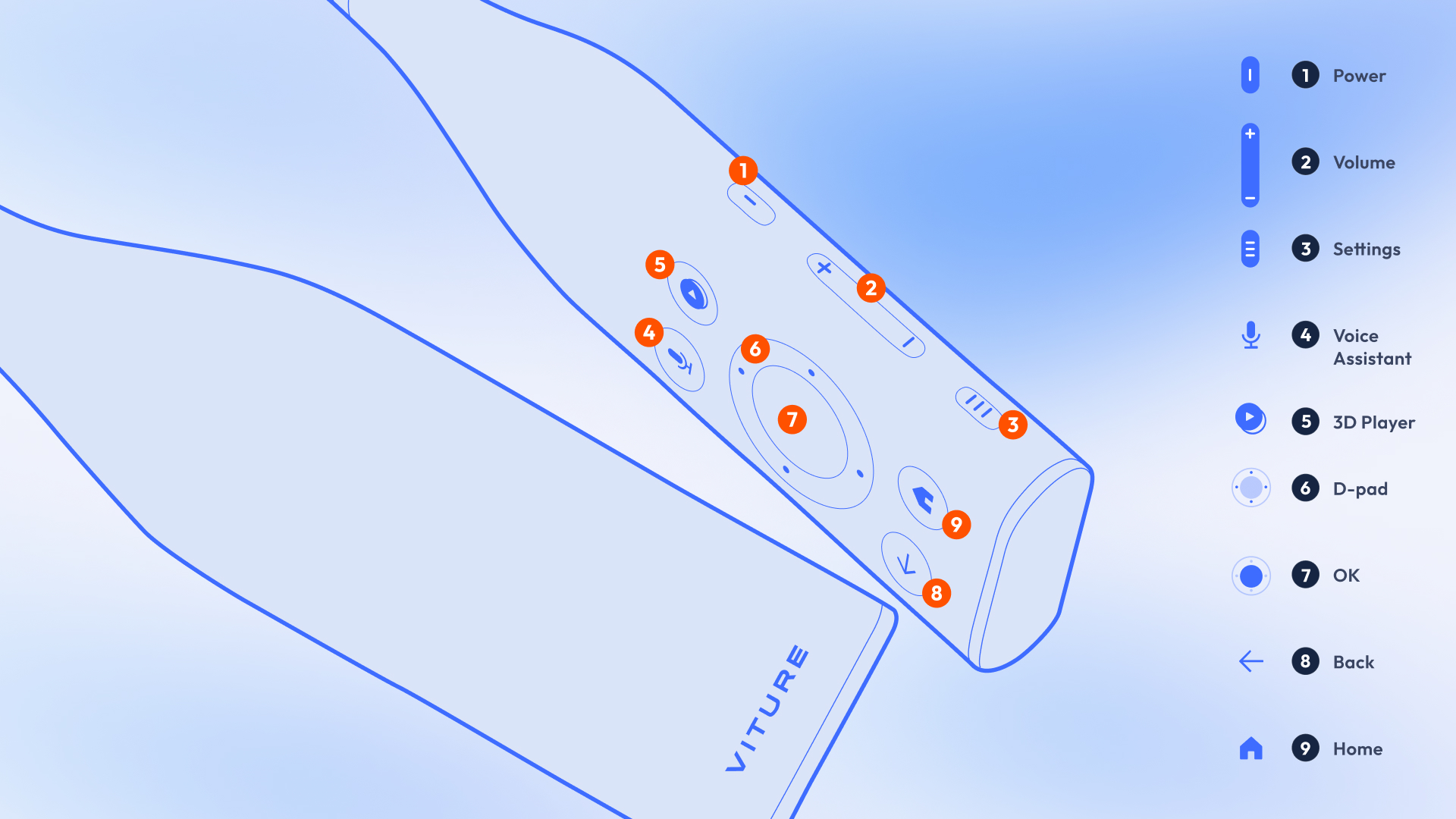
| # | ボタン | 機能 |
|---|---|---|
| 1 | 電源ボタン | 長押しすると、ネックバンドの電源をオン/オフできます。 短押しすると、ネックバンドをスリープまたは復帰できます。 |
| 2 | 音量ボタン | 音量ボタンの上側または下側を押して、音量を調整します。 |
| 3 | 設定ボタン | 設定メニューを開きます。 二回押すことでアンビエントモードのオン/オフを切り替えます。 Headgaze Navigation が有効な場合、長押しするとカーソル位置を中央に再設定します。 |
| 4 | 音声アシスタントボタン | 音声アシスタントボタンを押して、質問やコマンドを入力できます。 本ボタンは、お好みの音声アシスタントアプリをインストールしてご利用いただけます。) |
| 5 | 3D Playerボタン | 3D Player アプリを起動します。 |
| 6 | 方向キー | 方向キーリングを使用して、上下左右に移動できます。 |
| 7 | OKボタン | 項目を選択します。また、一部の項目では長押しで追加オプションを表示できます。 |
| 8 | 戻るボタン | 前の画面に戻ります。 |
| 9 | Homeボタン | ホーム画面に戻ります。 ダブルクリックすると、Headgaze Navigation と方向キーナビゲーションを切り替えます。 |
Neckband Remote アプリ
Neckband Remote は ネックバンド 専用のコンパニオンアプリであり、モバイルデバイスを介して ネックバンド をワイヤレスで操作することができます。
新機能
Neckband Remote アプリの最新バージョンは v1.3.1 であり、Android および iOS にてご利用いただけます。
Neckband Remote は Google Play または App Store よりダウンロードしてください。
Neckband Remote v1.3 に含まれる機能:
- ネックバンドの QR コードをスキャンする:ネックバンドの画面に QR コードが表示されている場合、アプリのインターフェース右上にある「QR コードボタン」をタップしてください。ネックバンドが画面上の QR コードを自動的にスキャンし、お使いのスマートフォンに送信します。
この機能をご利用いただくには、ネックバンドを 1.5.1.10326 以降のバージョンにアップデートする必要があります。詳細については以下をご参照ください:ネックバンドのアップデート
関連情報:リリース履歴を見る
ネックバンドとのペアリング
ネックバンドとペアリングするには、スマートフォンの Bluetooth が有効になっていることをご確認ください。
Neckband Remote は付近のネックバンドを自動的に検出し、接続します。自動接続が完了しない場合は、ネックバンドが近くにあることを確認の上、右上の Bluetooth アイコンをタップして周辺デバイス一覧にアクセスし、お使いのネックバンドを選択してください。
ネックバンドは同時に 1 台のスマートフォンにのみ接続できます。別のスマートフォンでご使用になる場合は、現在のデバイスで Neckband Remote を終了してください。
トラックパッド
トラックパッドは Neckband Remote のデフォルトモードであり、ネックバンドを操作するためのさまざまなジェスチャーに対応しています。利用可能な操作とそれに対応するジェスチャーは以下のとおりです。
| 操作 | 操作方法 |
|---|---|
| カーソルを移動する | トラックパッド上で 1 本の指をスライドさせます。 |
| 選択 / OK | トラックパッドをタップします。 |
| 上下にスクロールする | スクロールバー上で 1 本の指をスライドさせるか、トラックパッド上で 2 本の指をスライドさせます。 |
| 左右にスクロールする | トラックパッド上で 2 本の指を左右にスライドさせます。 |
| 戻る | 左下の 戻る ボタンをタップするか、トラックパッド上で 3 本指タップ を行います。 |
| ホーム | 右下の ホーム ボタンをタップします。 |
トラックパッドは Kindle、Firefox、Netflix などのタブレットアプリに最適です。タッチジェスチャーに対応していない Android TV アプリ(Max、Google Play など)を除く、すべてのプラットフォームアプリに対応しています。そのような場合は、D-pad の使用をお勧めします。
方向キー
右上のトグルを使用することで、タッチレイアウトと方向キーレイアウトを切り替えることができます。方向キーレイアウトはネックバンドのボタン配置を再現しており、長押しおよびダブルクリック操作に対応しています。
ネックバンドの方向キーをカスタマイズしても、Neckband Remote の方向キーには影響しません。
関連情報:方向キーのカスタマイズ
エアマウス
エアマウスはスマートフォンのモーションセンサーを使用してナビゲーションを行います。
| 操作 | 操作方法 |
|---|---|
| カーソルを移動する | スマートフォンを動かします。 |
| 選択 / OK | トラックパッドをタップします。 |
| 上下にスクロールする | トラックパッド上で 1 本の指をスライドさせます。 |
| 左右にスクロールする | 1 本の指を左右にスライドさせます。 |
| 戻る | 左下の 戻る ボタンをタップするか、トラックパッド上で 3 本指タップ を行います。 |
| ホーム | 下中央の ホーム ボタンをタップします。 |
| 再センタリング | 右下の 再センタリング ボタンをタップします。 |
Neckband Remote のカスタマイズ
左上のメニューボタンをタップして Neckband Remote の設定にアクセスしてください。
設定では、カーソル速度やスクロール速度のカスタマイズ、左利き・右利きの両方のユーザーに対応したスクロールバーの位置の選択が可能です。
これらの調整はトラックパッドにのみ適用されます。方向キーはカスタマイズに対応していません。
おすすめ記事
その他のコントロール
ネックバンドには、初めてネックバンドの電源を入れた際に操作方法を学ぶためのユーザーガイドが含まれています。ネックバンド上のボタンを使った操作方法をご確認いただけます。
ユーザーガイドは、APP タブからいつでもご覧いただけます。ユーザーガイドに移動し、OK ボタンを押してユーザーガイドアプリを起動すると、再度ユーザーガイドをご覧いただけます。
コントロールパッド
ネックバンドのコントロールパッドは左側に配置されています。操作には右手を使用されることをお勧めします。
ヘッドゲイズナビゲーション
ヘッドゲイズナビゲーションを有効にすると、頭の動きでコンテンツを操作することができます。タッチスクリーン向けに設計されたアプリでは方向キーが機能しない場合があります。そのような場合に、ヘッドゲイズナビゲーションをご活用ください。
ヘッドゲイズナビゲーションを有効にするには、以下のいずれかの操作を行ってください。
- ネックバンドのホームボタンをダブルクリックします。
- 設定 > ヘッドゲイズナビゲーション に移動し、トグルをオンにします。
カーソルを再センタリングするには、設定ボタンを長押ししてください。
スクロールにはネックバンドの方向キーをご使用ください。
ヒント:動画をフルスクリーンで視聴している際、わずかな頭の動きによってカーソルが画面内に留まります。フルスクリーンで動画を視聴する場合は、ヘッドゲイズナビゲーションをオフにされることをお勧めします。
ネックバンドのカスタマイズ
方向キーのカスタマイズ
方向キーの向きを変更するには、以下の手順に従ってください。
- NeckbandOS 1.3 以降:設定 > 方向キーの向きを設定 に移動します。
- NeckbandOS 1.2 以前:設定 > デバイス設定 > 方向キーの向きを設定 に移動します。

方向キーをカスタマイズしても、Neckband Remote アプリの方向キーレイアウトには影響しません。
お気に入りアプリの追加
HOME タブで + アイコンを選択すると、お気に入りのアプリを追加することができます。ネックバンドにインストールされているすべてのアプリがオーバーレイに表示されます。
お気に入りアプリは最大 7 つまで追加できます。
アプリの順序を変更したり削除したりするには、アプリを長押しして、MOVE または REMOVE を選択してください。
ホーム画面のチャンネルのカスタマイズ
HOME タブでは、ホーム画面のチャンネルを追加または削除することができます。
下にスクロールして チャンネルをカスタマイズ を選択し、ホーム画面に追加したいチャンネルを選択してください。
チャンネル機能はすべてのアプリで利用できるわけではありません。
アンビエントモードの設定
アンビエントモードでの表示位置を変更するには、設定 > アンビエント設定 に移動し、お好みの画面サイズと配置を選択してください。
設定内容はアンビエントモードを有効にした際に即時反映されます。
画面スケールと位置の変更
ネックバンドはデフォルトで最大サイズの画面を表示します。画面の端が見づらい場合は、画面を小さくしたり、位置を調整したりすることができます。
画面を小さくする
画面を「ズームアウト」して小さくするには、以下の手順に従ってください。
- Neckband OS 1.3 以降:設定 > ディスプレイとサウンド > ズームと位置 に移動します。
- Neckband OS 1.2 以前:設定 > デバイス設定 > ディスプレイとサウンド > ズームと位置 に移動します。
次に「画面をズームアウト」を選択してください。
最小画面サイズは元のスケールの 60% です。「ズームイン」を選択するとデフォルトに戻り、リセットを選択すると即座に 100% のスケールに戻ります。
画面を移動する
ズームアウト後、画面を上下左右にお好みの位置へ移動させることができます。リセットを選択すると 100% のスケールに戻ります。
HARMAN AudioEFX
VITURE XRグラス のステレオオーディオシステムは HARMAN との共同開発により実現し、HARMAN AudioEFX を搭載しています。
ネックバンドでは、プリセットのサウンドモードを選択してオーディオ体験をカスタマイズすることができます。
- Neckband OS 1.3 以降:設定 > ディスプレイとサウンド > HARMAN AudioEFX に移動します。
- Neckband OS 1.2 以前:設定 > デバイス設定 > ディスプレイとサウンド > HARMAN AudioEFX に移動します。
次に、サウンドモードを選択するか、HARMAN AudioEFX をオフにしてください。
| モード | 説明 |
|---|---|
| スタンダードモード | 最も一般的なサウンドモードであり、ほとんどのリスニングシーンに適しています。 |
| ミュージックモード | 音楽再生に最適化されており、バランスの取れた没入感のあるリスニング体験を提供します。 |
| ゲームモード | リモートプレイやクラウドゲーミングに不可欠なオーディオキューを強化し、ゲーム内のサウンドを的確に捉えることで競技上の優位性をもたらします。 |
| ビデオモード | 映画や YouTube の視聴に特化しており、セリフの明瞭さと映画的なサウンドエフェクトを重視しています。 |
クワイエットモード
クワイエットモードはネックバンドのファン回転数を制限し、静音性を保ちます。静かな部屋での映画鑑賞やカジュアルなゲームプレイに最適です。
クワイエットモードのオン / オフを切り替えるには、以下の手順に従ってください。
- Neckband OS 1.3 以降:設定 > クワイエットモード に移動します。
- Neckband OS 1.2 以前:設定 > デバイス設定 > クワイエットモード に移動します。
クワイエットモードをオンにすると、ネックバンドの温度が上昇します。
スリープ、ウェイク、自動シャットダウン
以下のいずれかの操作を行うと、ネックバンドはスリープ状態に移行します。
- ネックバンドの電源ボタンを押します。
- XRグラス との接続を切断します。
ネックバンドを起動するには、以下の手順に従ってください。
- XRグラス が接続されている場合は、ネックバンドの電源ボタンを押します。
- XRグラス が切断されている場合は、XRグラス をネックバンドに再接続してください。
スリープ状態が 5 分間続くと、ネックバンドは省電力のため自動的にシャットダウンします。タイマーを変更したり、自動シャットダウンをオフにしたりすることもできます。設定 > デバイス設定 > 自動シャットダウン に移動し、3 分、5 分、10 分、またはオフを選択してください。
その他の設定
ネックバンドの名前を変更する
ネックバンドの名前はセットアップ時に設定することができます。名前を変更するには、設定 > デバイス設定 > 端末情報 > デバイス名 に移動し、OK ボタンを押して新しい名前を入力または選択してください。
日付と時刻を変更する
日付と時刻はホーム画面に表示され、ネットワークに基づいて自動的に設定されます。
手動で変更する場合は、以下の手順に従ってください。
- 設定 > デバイス設定 > 日付と時刻 に移動します。
- 日付と時刻の自動設定をオフにします。
- 日付、時刻、タイムゾーンを変更します。
24 時間形式をオンにすると、ネックバンドの時刻表示が 0 時から 23 時形式になります。
言語を変更する
ネックバンドの言語はセットアップ時に選択することができます。言語を変更する場合は、設定 > デバイス設定 > 言語 に移動してください。
現在ネックバンドが対応している言語は以下のとおりです。
- 英語
- 日本語
- ドイツ語
- フランス語
- スペイン語
- イタリア語
- 簡体字中国語
地域を変更する
地域はセットアップ時に選択することができます。セットアップ後に地域を変更する場合は、設定 > デバイス設定 > 地域 に移動してください。
地域を変更すると、その地域向けのローカライズされたアプリが表示されます。(現在、すべての地域で利用できるわけではありません。)
フィードバックを送信する
お客様一人ひとりのご意見を大切にし、製品のさらなる改善に努めております。
問題が発生した場合は、設定 > フィードバックを送信 に移動し、発生した問題を最大 3 つ選択して、レポートを送信 を選択してください。
ログファイルのアップロードは任意です。ログファイルをご提供いただくことで、問題をより効率的に分析することができます。これらのファイルには個人を特定する情報や位置情報は含まれておりません。
詳細なフィードバックはこちらからお送りいただくか、メール hello@viture.jp にていつでもお問い合わせください。
ネックバンドを再起動する
ネックバンドの電源をオフにして再度オンにするか、設定 > デバイス設定 > 端末情報 > 再起動 に移動することで、ネックバンドを再起動することができます。
ネックバンドを初期化する
ネックバンドが正常に動作しない場合や、譲渡・売却を予定している場合は、ネックバンドを初期化することができます。初期化を行うと、ネックバンド上のすべてのデータ、ファイル、アプリ、および設定が消去されます。
初期化するには、設定 > デバイス設定 > 端末情報 > 初期化 に移動し、初期化 を選択してください。
インターネットへの接続
設定 > ネットワークとインターネット に移動し、Wi-Fi をオンにしてください。
利用可能なネットワークをタップし、必要に応じてパスワードを入力してください。または、ネットワーク名、セキュリティの種類、およびパスワードを入力して新しいネットワークを追加することもできます。
ネックバンドはスマートフォンのテザリングに接続することも可能です。
Wi-Fi がオンの場合、ネックバンドは最後に使用した利用可能な Wi-Fi ネットワークへの接続を試みます。現在接続中の Wi-Fi を削除した場合、ネックバンドは次に最後に使用した利用可能な Wi-Fi ネットワークへの接続を試みます。
Bluetooth アクセサリーの接続
ワイヤレスキーボード、ヘッドフォン、スピーカー、ゲームコントローラーなど、さまざまなアクセサリーを Bluetooth 経由でネックバンドに接続することができます。
安定した接続を維持するため、ネックバンドと Bluetooth アクセサリーの距離は 10 メートル(33 フィート)以内にしてください。
Bluetooth アクセサリーをペアリングするには、以下の手順に従ってください。
- Bluetooth アクセサリーがペアリングモードになっていることを確認します。
- ネックバンドで設定 > Bluetooth に移動し、アクセサリーの名前を選択します。
ペアリング済みの Bluetooth アクセサリーの電源が入っている場合、ネックバンドは自動的に接続します。自動接続されない場合は、以下の手順をそれぞれ試してください。
- アクセサリーが他のデバイスに接続されていないか確認します。
- ネックバンドで設定 > Bluetooth に移動し、アクセサリーの名前を選択して、接続 を選択します(NeckbandOS 1.2 以降が必要です)。
ネックバンドへのファイル転送
ファイルを転送する前に、ネックバンドの USB ホストが無効になっていることをご確認ください。
ネックバンドとコンピューター間でファイルを転送するには、以下の手順に従ってください。
- USB-C ケーブルでネックバンドをコンピューターに接続します。
- Windows の場合、VITURE は「PC」上の外部ドライブとして認識されます。Mac の場合は、MacDroid などのファイル転送アプリを事前にダウンロードしてください。
- 一方のデバイスからもう一方のデバイスにファイルをコピーすることで、ファイルを転送することができます。
転送中は、ネックバンドを XRグラス に接続し、ネックバンドがアクティブな状態を維持してください。
Web 経由でネックバンドにファイルを転送する
データケーブルを使用したファイル転送に加え、同一ローカルエリアネットワーク内の Web ページを通じてファイルを転送することも可能です。
ネックバンドにファイルを転送するには、以下の手順に従ってください。
- ネックバンドとコンピューターを同じネットワークに接続します。
- ネックバンドの IP アドレスを確認します:設定 > デバイス設定 > 端末情報 > ステータス > IP アドレス に移動します。
- ネックバンドで 3D Player アプリを開きます。
- コンピューターの Web ブラウザーを開き、アドレスバーにネックバンドの IP アドレスの後に :2021 を付けて入力します。例えば、ネックバンドの現在の IP アドレスが「192.168.88.123」の場合、ブラウザーで 192.168.88.123:2021 にアクセスしてください。
- Web ページが表示されます。ファイルを選択をクリックして、コンピューターのストレージからファイルを選択します。
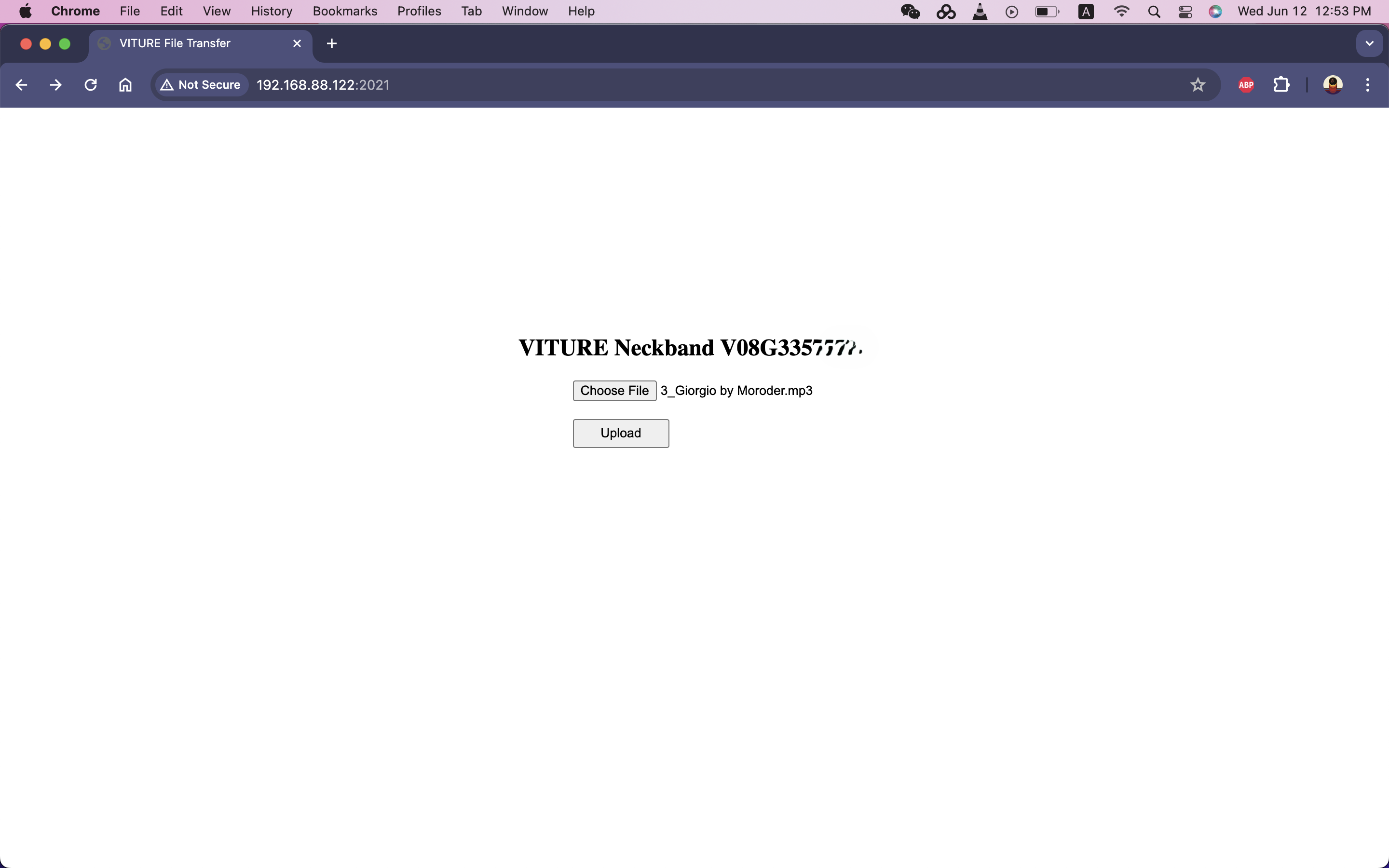
- 選択が完了したら、「アップロード」をクリックして、ネックバンドのダウンロードフォルダーにファイルを転送します。
補足事項:
この機能をご利用いただくには、ネックバンドのソフトウェアをバージョン 1.6.1.10612 以降にアップデートする必要があります。 大容量ファイルを転送する際は、ネックバンドのバッテリー残量が十分であることをご確認の上、転送中にネックバンドがスリープモードに入らないよう XRグラス を接続した状態を維持してください。
USB ホスト
ネックバンドは、USB-C レシーバー付きキーボード&マウス、有線キーボード&マウス、USB ハブ、外部 USB フラッシュドライブ、および Samsung Portable SSD T5 に対応しています。これらのデバイスをご使用になるには、以下の手順に従ってください。
- ネックバンドで設定 > デバイス設定 > USB ホスト に移動し、USB ホストを有効にします。
- レシーバーまたはフラッシュドライブをネックバンドの USB-C ポートに挿入します。
フラッシュドライブ内のファイルをネックバンドで確認するには、3D Player アプリを起動し、USB ディスクタブに移動してください。
バッテリーと充電
バッテリー容量とバッテリー持続時間
「バッテリー容量」とは、バッテリーに蓄えられる電荷の量を示す指標です。
ネックバンドのバッテリー容量は 3,280 mAh です。
「バッテリー持続時間」とは、デバイスを充電するまでの使用可能時間を指します。
- リモートプレイまたはクラウドゲーミングの場合、ネックバンドは約 2 時間ご使用いただけます。
- 動画再生の場合、100% から 0% までのバッテリー持続時間は約 3 時間です。
ネックバンドを充電する
ネックバンドを充電するには、以下のいずれかの方法をご利用ください。
- 付属の USB-C ケーブルとサードパーティ製 USB 電源アダプターを使用して、ネックバンドをコンセントに接続します。
- USB-C ケーブルを使用して、ネックバンドをコンピューターに接続します。
充電中は、ネックバンドの LED インジケーターが点灯します。 USB-C ケーブルを使用した場合、ネックバンドは約 1.5 時間でフル充電される見込みです。
USB-C ポートから充電する際は、USB ホストをオフにしてください。
ネックバンド充電ケースを使用してネックバンドを充電することも可能です。
ネックバンド充電ケースでネックバンドを充電するには、以下の手順に従ってください。
- ネックバンドを折りたたみます。
- ネックバンドのマグネットコネクターを充電ケースの中央に接続します。
- 充電中は、ネックバンドの LED インジケーターが点灯します。
ネックバンドのバッテリー残量を確認する
ネックバンドのバッテリー残量は、ホーム画面の右上でご確認いただけます。
設定に移動すると、メニューの上部にバッテリー残量が表示されます。
バッテリー残量は 3D Player アプリでも確認できます。
ネックバンドの LED インジケーターからも、おおよそのバッテリー残量を確認することができます。 LED インジケーターは、システム稼働中は点灯し、充電中は点滅します。
| 色 | バッテリー残量 |
|---|---|
| 白 | 51–100% |
| 黄 | 21–50% |
| 赤 | 1–20% |
ネックバンド充電ケース
ネックバンド充電ケースの 7,800 mAh モバイルバッテリーが、未使用時もネックバンドを充電し続けます。コンセントに挿さなくても 2 回フル充電できる電力量を備えており、プレイ時間をさらに延ばすことができます。
ネックバンドをケースに入れてバッグに収納するだけで、次回ご使用時にはフル充電された状態でお使いいただけます。
| カラー | ブラック、ブルー |
| 寸法 | 200.0 × 166.0 × 69.0 (mm) |
| 重量 | 494g |
| 容量 | 7,660mAh |
| USB-C 入力 | 18W (5V~2.5A, 9V~2A, 12V~1.5A) |
| USB-C 出力 | 18W (5V~2.5A, 9V~2A, 12V~1.5A) |
| マグネットコネクター出力 | 18W (5V~1.5A, 9V~1.5A) |
充電ケースを使用した場合、ネックバンドは 2 時間でフル充電され、充電ケース 1 回の充電でネックバンドを 2 回以上フル充電することができます。
充電ケースでネックバンドを充電するには、以下の手順に従ってください。
- ネックバンドを折りたたみます。
- ネックバンドのマグネットコネクターを充電ケースの中央に接続します。
- 充電中は、ネックバンドの LED インジケーターが点灯します。
ネックバンド充電ケースの LED インジケーターからも、おおよそのバッテリー残量を確認することができます。
| LED | バッテリー残量 |
|---|---|
| 4 灯 | 76–100% |
| 3 灯 | 51–75% |
| 2 灯 | 26–50% |
| 1 灯 | 1–25% |
充電ケースを充電するには、以下のいずれかの方法をご利用ください。
- USB-C ケーブルとサードパーティ製 USB 電源アダプターを使用して、ネックバンド充電ケースをコンセントに接続します。
- USB-C ケーブルを使用して、ネックバンド充電ケースをコンピューターに接続します。
ネックバンドと充電ケースを同時に充電しても安全です。
メモリの解放
ネックバンドの動作が遅くなったり、ラグが発生したりする場合は、メモリをクリアすることでパフォーマンスを改善することができます。
メモリを解放する手順:
- 設定 > メモリの解放 に移動します。
- OK ボタンを押します。
クリーンアップが完了すると、ネックバンドが解放されたメモリ量をお知らせします。
注意:メモリをクリアすると、実行中のアプリがすべて終了します。保存していない作業がある場合は、メモリのクリーンアップを行う前に保存してください。
この機能をご利用いただくには、ネックバンドのソフトウェアをバージョン 1.6.1.10612 以降にアップデートする必要があります。
ネックバンドの情報を確認する
設定 > デバイス設定 > 端末情報 に移動してください。確認できる項目は以下のとおりです。
- デバイス名
- モデル
- Android OS バージョン
- Android OS セキュリティパッチレベル
- カーネルバージョン
- Android OS ビルド
- XRグラス のファームウェアバージョン
- IP アドレス、デバイス MAC アドレス、Bluetooth アドレス、シリアル番号、稼働時間
- オープンソースライセンス
- VITURE 利用規約
- VITURE プライバシーポリシー
- VITURE ユーザーエクスペリエンス向上プログラム
- System WebView ライセンス
ユーザーエクスペリエンス向上プログラムの確認またはオフ
設定 > デバイス設定 > 端末情報 > ユーザーエクスペリエンスプログラム に移動してください。
VITURE の製品およびサービスの改善にご協力いただくため、ユーザーエクスペリエンス向上プログラムがオンの場合、ネックバンドは使用状況データを送信します。このデータに個人を特定する情報は含まれませんが、位置情報が含まれる場合があります。
ネックバンドのアップデート
NeckbandOS を最新バージョンにアップデートしても、データと設定は変更されません。
最新のソフトウェアバージョンは 1.6.3.10902 です。
OTA アップデート
インターネットに接続されている場合、アップデートが利用可能になると、ネックバンドは自動的にアップデートされます。
アップデートはいつでも手動で確認することができます。設定 > デバイス設定 > 端末情報 > システムアップデート > アップデートを確認 に移動してください。
ローカルアップデート
アップデートを確認しても利用可能なアップデートがない場合は、ローカルアップデートをお試しください。
- ネックバンドで TV Bro または他のブラウザーを開き、https://static.viture.dev/ota/1.6.3.10902/update.zip にアクセスします。テキストの入力には Neckband Remote をご利用いただくと便利です。
- ブラウザーが .zip ファイルのダウンロードを開始しますので、ダウンロードが完了するまでお待ちください。
- 3D Player アプリを開き、2 番目のタブに移動して、ダウンロードフォルダーを開きます。
- update.zip ファイルを選択すると、システムがローカルアップデートを開始します。
アプリ
VITURE アプリストア
ネックバンドでは、厳選されたストリーミングアプリおよびリモートプレイアプリをご利用いただけます。STORE タブに移動し、ネックバンド向けに最適化されたアプリをダウンロードしてください。
アプリをダウンロードするには、以下の手順に従ってください。
- STORE タブに移動し、ご使用になりたいアプリを選択します。
- ネックバンドの OK ボタンを押し、OK を選択します。
- ダウンロードとインストールが完了するまでお待ちください。
3D Player
VITURE XRグラス はネイティブのフル SBS 3D 動画再生に対応しており、ネックバンドでは自動検出およびハーフ SBS 対応による拡張 3D 機能をご利用いただけます。これらの機能はすべて 3D Player アプリに搭載されています。
対応形式
映像・画像デコーダー
3D Player は現在以下の形式に対応しています。
- AV1 MP-10 @L5.1(最大 4K×2K@60fps)
- VP9 Profile-2(最大 4K×2K@60fps)
- 265 HEVC MP-10 @L5.1(最大 4K×2K@60fps)
- AVS2-P2 Profile(最大 4K×2K@60fps)
- 264 AVC HP @L5.1(最大 4K×2K@30fps)
- MPEG-4 ASP @L5(最大 1080P@60fps)(ISO-14496)
- WMV/VC-1 SP/MP/AP(最大 1080P@60fps)
- AVS-P16(AVS+)/AVS-P2(最大 1080P@60fps)
- MPEG-2 MP/HL(最大 1080P@60fps)(ISO-13818)
- MPEG-1 MP/HL(最大 1080P@60fps)(ISO-11172)
- RealVideo 8/9/10(最大 1080P@60fps)
- MJPEG および JPEG(無制限ピクセル解像度デコード)(ISO/IEC-10918)
- JPEG サムネイル、スケーリング、回転、トランジションエフェクトに対応。
- .mkv、.wmv、.mpg、.mpeg、.dat、.avi、.mov、.iso、.mp4、.rm および .jpg ファイル形式に対応。
オーディオデコーダー
3D Player は現在 MP3、AAC、WMA、RM、FLAC に対応しており、7.1/5.1 ダウンミキシングのプログラムも可能です
動画の閲覧と再生
3D Player アプリの最初のタブには、ネックバンドにローカル保存されている動画が表示されます。すべての動画はギャラリー形式で一覧表示されます。
動画を再生する
再生したい動画に移動し、ネックバンドの OK ボタンを押して再生を開始してください。
再生を操作する
| 操作 | 説明 |
|---|---|
| 再生モード | 2D:通常。 3D ダブルスクリーン(左/右):フルまたはハーフ 3D SBS 動画用。 3D ダブルスクリーン(上/下):フルまたはハーフ 3D OU 動画用。 VR 360°:没入型 360° VR 動画用。 |
| 画面比率 | フルスクリーン:16:9 アスペクト比で再生。 プロポーショナルカット:動画のオリジナルアスペクト比で再生。 |
| 再生リスト | キューを表示し、別の動画を選んで再生を開始できます。 |
| 再生順序 | 順次再生:キュー内の動画を順番に再生し、動画リストに戻ります。 ランダム再生:シャッフルをオンにします。 ループ再生:再生リストを繰り返します。 1 曲リピート:単一の動画を繰り返します。 1 回再生:単一の動画を再生し、動画リストに戻ります。 |
| 字幕 | 動画内の字幕を表示および選択します(すべての動画で利用できるわけではありません)。 |
| 音声トラック | 動画内のすべての音声トラックを表示および選択します。 |
| 再生 / 一時停止 | OK ボタンを押して再生または一時停止します。 |
| 再生ヘッド | 早送りまたは巻き戻しをするには、方向キーの左右を長押しします。 |
| 最初から再生 | 最初から視聴します。 |
VR 180°、VR SBS および ISO ファイルは今後対応予定です。
外部字幕ファイルを使用する
3D Player は SRT(.srt)、ASS(.ass)、SUP(.sup)など多くの字幕形式に対応しています。 字幕ファイルはメディアファイルと同じ名前にして、字幕ファイルとメディアファイルを同じフォルダーに保存してください。
例:
メディアのファイル名が Avatar (2009).mkv の場合、
字幕ファイルを Avatar (2009).srt または Avatar (2009).ass という名前にしてください。
ファイルとフォルダーの閲覧および管理
メディアカタログタブでファイルとフォルダーを閲覧することができます。ここでは音声ファイルや画像ファイルを開くことができます。
USB ホストをオンにして外部 USB フラッシュドライブを接続すると、USB ディスクタブでファイルとフォルダーを閲覧することができます。
任意のアイテムを長押しすることで(複数のアイテムを選択可能)、ファイルやフォルダーのコピー、移動、削除を行うことができます。この機能には NeckbandOS 1.3 以降が必要です。
ローカル SMB 共有
ローカルネットワークタブでは、同じローカルネットワーク上のデバイスのストレージにアクセスすることができます。この機能により、大容量ファイルをネックバンドにコピーすることなく、ホーム NAS やコンピューターから動画や映画を視聴することができます。
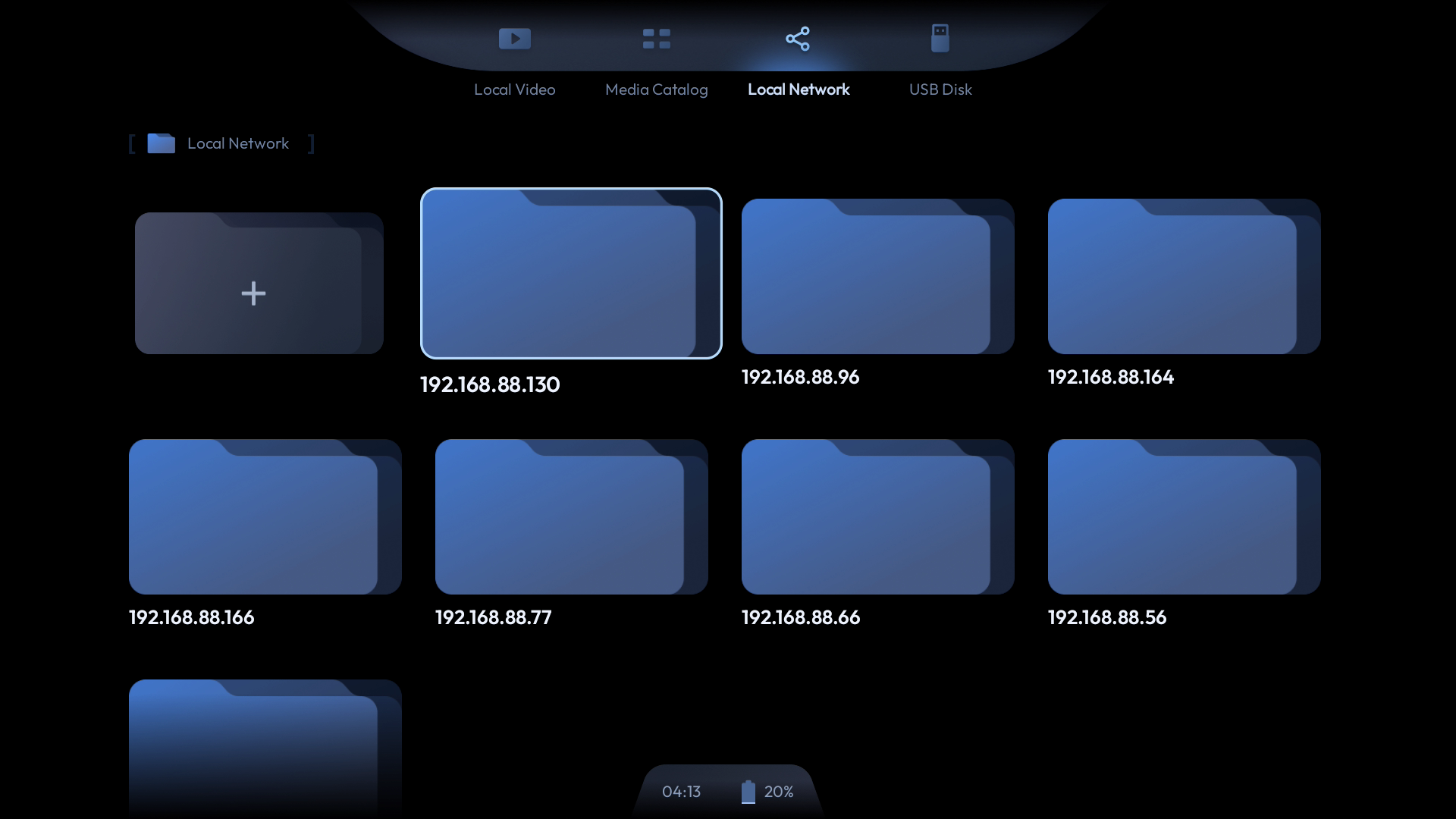
ローカルデバイスのストレージにアクセスする手順:
- アクセスしたいデバイスが共有設定になっていることを確認します。例えば、Windows PC 上のファイルやフォルダーにアクセスする場合は、それを右クリックして「アクセスを許可する」を選択し、特定のユーザーと共有してください。
- 共有ストレージ(NAS、コンピューターなど)とネックバンドを同じネットワークに接続します。後から直接アクセスしやすいよう、アクセスしたいデバイスの IP アドレスをメモしておくことをお勧めします。
- ネックバンドで 3D Player アプリを開き、ローカルネットワーク タブに移動します。
- 3D Player がローカルネットワーク上のデバイスを自動的にスキャンします。アクセスしたいデバイスを選択してください。共有ストレージには通常パスワードが設定されています。NAS にアクセスする場合は、NAS のユーザー名とパスワードを入力してください。
- デバイスがスキャンで検出されない場合は、「+」をクリックして手動でアクセスすることができます。
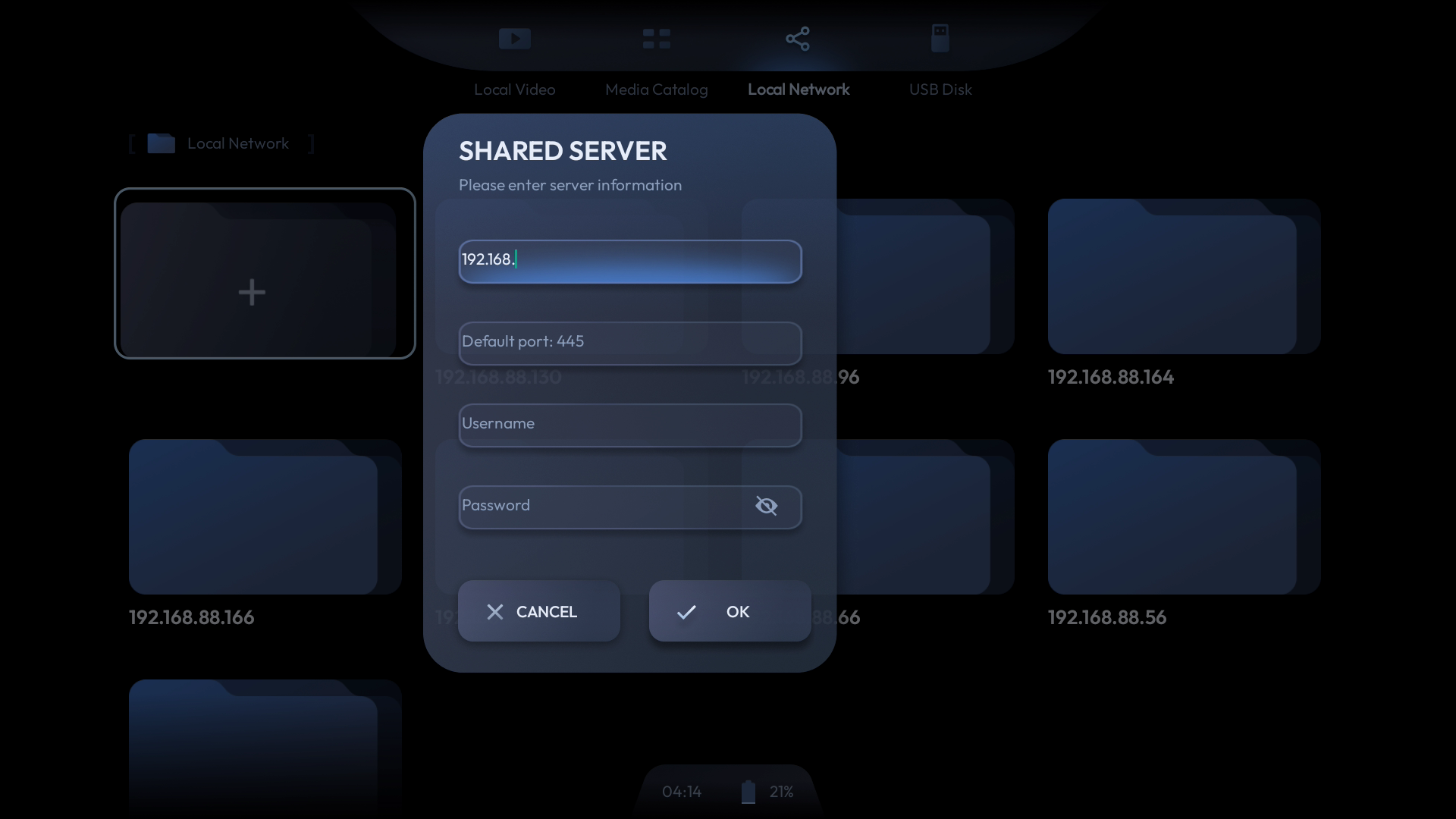
この機能をご利用いただくには、ネックバンドのソフトウェアをバージョン 1.6.1.10612 以降にアップデートする必要があります。
Vizard
Vizardについて
Vizard は AI を搭載したゲームアシスタントであり、ネックバンドを使用したリモートプレイやクラウドゲーミング中にゲームガイドや操作説明を提供します。
Vizard を起動するには、ネックバンドの音声アシスタントボタン(3D Player ボタンの隣)を押し、質問を話しかけるだけです。
Vizard はマルチターン会話に対応しており、ゲームプレイを妨げないよう会話履歴全体は表示されません。会話を続けることでマルチターン対話を行うことができます。
また、Vizard には現在の画面を分析する機能があります。「これ」「スクリーンショット」「キャプチャ」などのキーワードを発話すると、Vizard が現在の画面をキャプチャして分析し、より正確なゲームガイドを提供します。
もちろん、Vizard は大規模言語モデルの基本的な機能も備えているため、ChatGPT と同様に Vizard と会話することも可能です。
Vizard をご利用いただくには、ネックバンドのソフトウェアをバージョン 1.6.1.10612 以降にアップデートする必要があります。
現時点では、Vizard は天気、時刻、近隣のレストランなど、ローカルおよびリアルタイムの情報を提供することができません。
Vizard の活用シーン
Vizard をゲームのアシスタントとして活用する際は、オンラインリアルタイム対戦ゲームよりも、コンソールや PC プラットフォームのシングルプレイヤーゲームをお勧めします。また、キーボードとマウスを使用するゲームや高い精度を要するゲーム(Dota 2 やファーストパーソンシューターなど)は、ネックバンドを使ったリモートプレイには推奨されず、Vizard との相性も良くありません。ゲームパッドで操作できるゲームをお勧めします。
以下のシーンでの Vizard の使用を強くお勧めします。
- 特定の敵を倒せずに困っているとき
- 特定の実績を達成したいとき
- メインストーリーやサイドクエストが進まないとき
- エリアで迷子になったり、出口が見つからないとき
Vizard の使い方
Vizard を起動する
音声アシスタントボタン(下の画像の番号 4)を押して Vizard を起動します。
Neckband OS 1.6.2.10709 から音声コマンドに対応しました。「Hey Vizard」と話しかけるだけで、Vizard アプリを簡単に起動することができます。
Vizard に話しかける
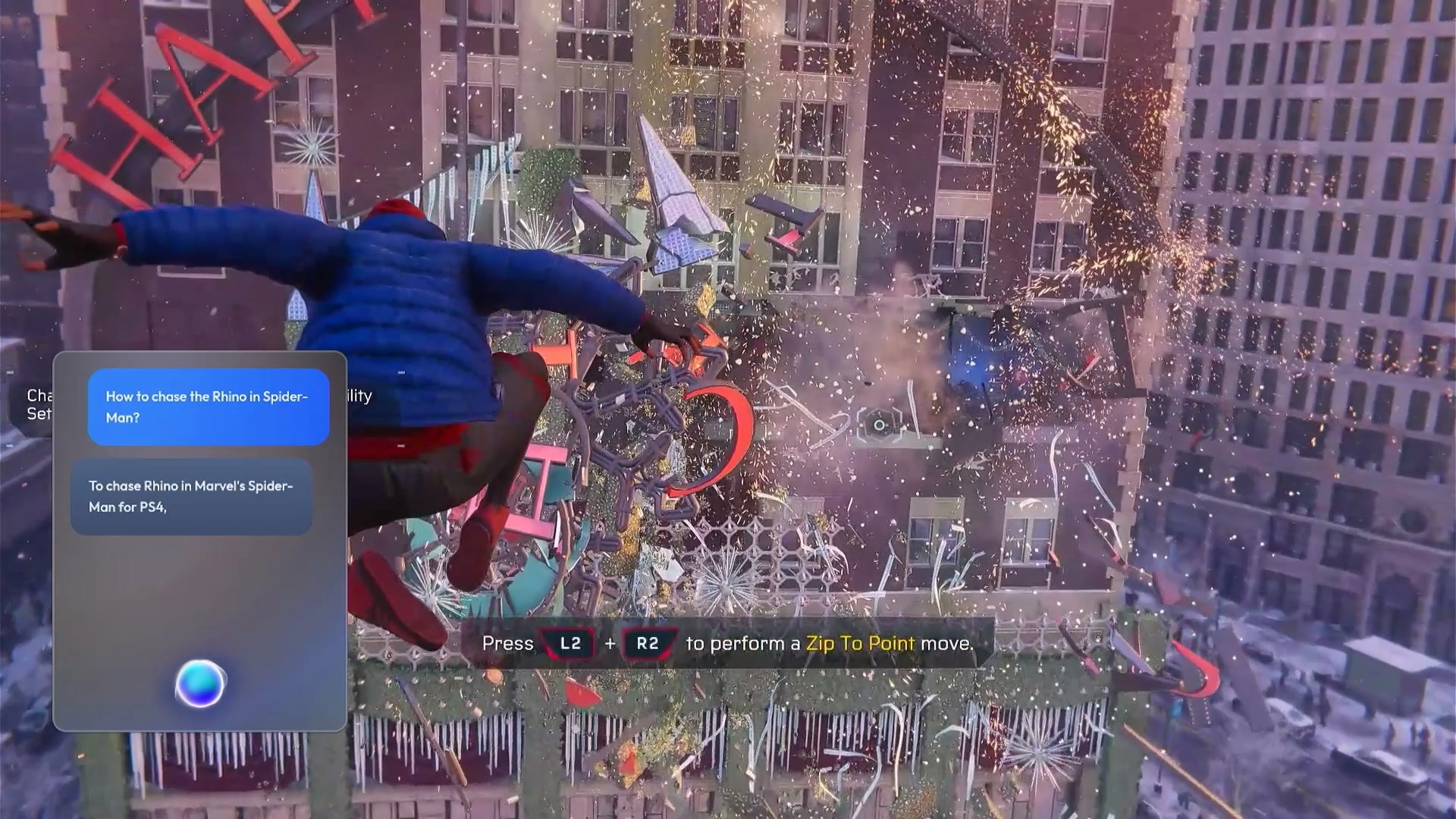
Vizard を起動したら、質問を話しかけてください。Vizard が発話内容を認識し、しばらく考えた後に回答を提示します。
会話を続ける
Vizard はマルチターン会話に対応しています。インターフェース上には現在の会話のみが表示されますが、Vizard を閉じない限り、Vizard はコンテキストを組み合わせてマルチターン対話を行うことができます。
現在の画面内容を分析する
Vizard はプライバシーおよびパフォーマンスへの配慮から、頻繁に画面をキャプチャすることはありません。
「現在の画面」「現在の表示」「ゲームシーン」「スクリーンショット」「スナップショット」「画面の内容」「キャプチャ」「これ」「何」などのキーワードを発話した場合にのみ、Vizard は現在の画面をキャプチャして分析します。
Vizard を終了する
- 戻るボタンを押す:Vizard アプリを閉じる通常の方法です。
- 音声コマンドを発話する:ハンズフリーで操作するには、「終了」「閉じる」など、Vizard を閉じる意図を明確に示す言葉を話しかけてください。
スクリーンキャスト
スクリーンキャストアプリを使用すると、動画をネックバンドにワイヤレスでストリーミングすることができます。
Android デバイスからストリーミングする
- Android デバイスでスクリーンキャストに移動し、機能を有効にします。
- キャストアイコンをタップして、デバイスリストからネックバンドを選択します。
- ネックバンドにダイアログが表示されますので、ネックバンドで「承認」を選択してキャストを開始します。
PC からストリーミングする
- PC で Win+K を押します。
- デバイスリストからネックバンドを選択します。
- ネックバンドにダイアログが表示されますので、ネックバンドで「承認」を選択してキャストを開始します。
トラブルシューティング
スクリーンミラーリングの接続に失敗する
Miracast は Bluetooth に類似したワイヤレス通信を使用しています。環境要因により映像や音声に干渉が生じ、画像の歪みや音声の途切れが発生する場合があります。
この問題を解決するには、Wi-Fi ネットワーク接続を無効にしてみてください。ネックバンドへの動画ストリーミング中に問題が発生した場合は、ネックバンドで現在の Wi-Fi ネットワークから切断し、再度お試しください。
コンテンツがネックバンドで再生できない
著作権保護により、スクリーンキャストを通じてネックバンドに表示できないコンテンツがあります。
ユーザーガイド
ユーザーガイドは、ネックバンドを初めて起動した際に操作方法を学ぶためのアプリです。操作方法を確認したい場合は、いつでも APPS タブからユーザーガイドアプリを起動してください。
アプリのサイドロード
ネックバンドにアプリをサイドロードすることができます。ただし、VITURE はすべてのアプリがネックバンドと互換性があることを保証しません。
アプリをサイドロードするには、以下の手順に従ってください。
- APK ファイルを入手し、ネックバンドに転送します。
- ネックバンドで 3D Player アプリを開き、ファイルを見つけます。
- ファイルを選択してインストールを開始します。
- インストール をクリックすると、互換性の問題がない限りアプリがインストールされます。
アプリのアンインストール
アプリをアンインストールするには、以下の手順に従ってください。
- APPS タブに移動し、アンインストールしたいアプリを選択します。
- アイテム上で OK ボタンを長押しします。
- アンインストール を選択し、OK を押してアプリをアンインストールします。
リモートプレイと GApps
PXPlay と XBXPlay
この度、VITURE が PXPlay および XBXPlay の公式パートナーとなりましたことをお知らせいたします。
PXPlay(旧称:PSPlay)と XBXPlay は、PlayStation 5/4、Xbox Series X|S、および Xbox One のゲームをリモートプレイするためのトップクラスのストリーミングアプリです。
通常、これらのアプリは Google Play ストアにて有料(税別)でご購入いただく必要がありますが、ネックバンドオーナーの方はPXPlay と XBXPlay の両方を無料でご利用いただけます。 (NeckbandOS 1.2 以降が必要です。)
PXPlay 6.5.0(2024 年 8 月 12 日リリース):
- Bluetooth コントローラーの触覚フィードバック振動エミュレーションを改善しました。
- PSN ニックネームのみでコンソールに登録するオプションを追加しました。
- 「ビットレート開始値」設定を導入しました。
- その他、各種バグ修正および改善を行いました。
XBXPlay 1.8.0(2024 年 8 月 12 日リリース):
- 各種バグ修正およびパフォーマンス改善を行いました。
ネックバンドでご利用いただけます。
スムーズな操作のために、Neckband Remote アプリをダウンロードしてください。ネックバンドの最適なコンパニオンアプリです。
PXPlay と XBXPlay のセットアップ
スムーズなセットアップのために、以下をご準備ください。
- ネックバンドと PS5(または PS4、Xbox Series X|S、Xbox One)を同じ 5GHz Wi-Fi ネットワークに接続します。
- ネックバンドのソフトウェアバージョン 1.2.230705 以降 (設定 > デバイス設定 > 端末情報 > システムアップデート > アップデートを確認 に移動してください。)
- PSN または Microsoft アカウントの認証情報。
推奨設定:
- 解像度:1080p
- リフレッシュレート:60FPS
- HEVC:有効
- 自動リモート接続:オン
重要: ローカルネットワークで PS5 をプレイする際は、ネックバンドに接続されたゲームパッドをご使用ください。 PS5 に直接接続されたコントローラーはリモートプレイセッションを中断させる可能性があるため、使用しないでください。


PXPlay の詳細については PXPlay | Help を、XBXPlay の詳細については XBXPlay | Help をご参照ください。
DualSense コントローラーの触覚フィードバックを有効にする
PS5 からのリモートプレイ中に USB-C で接続した DualSense コントローラーを使用している場合、触覚フィードバックを有効にすることができます。
- ネックバンドで設定 > デバイス設定 > USB ホスト に移動し、USB ホストを有効にします。
- USB-C でコントローラーを接続し、PS ボタンを押して電源を入れます。
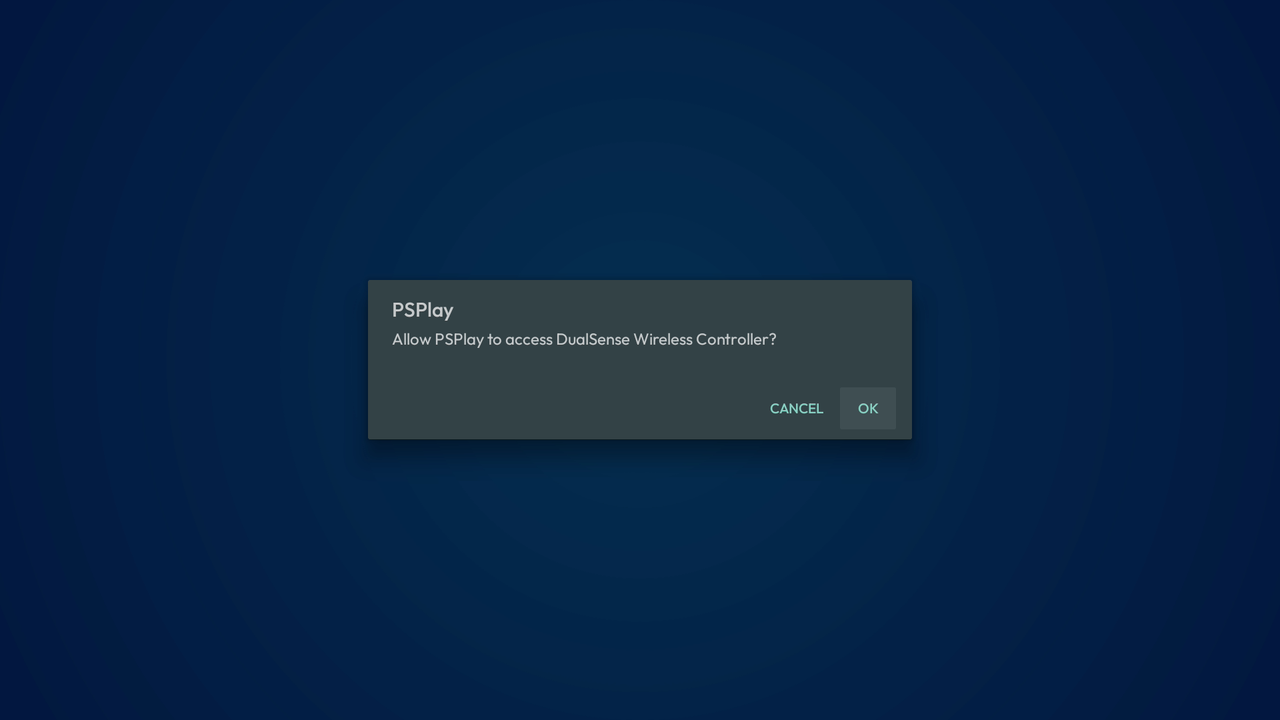
- PXPlay が DualSense ワイヤレスコントローラーへのアクセスを許可するよう求めますので、許可してください。
- PXPlay でメニュー(左上)を開き、設定 → 「ネイティブ USB ゲームパッドモードを有効にする」 を有効にします。
- 触覚フィードバックモードを選択します(PS5 のみ):
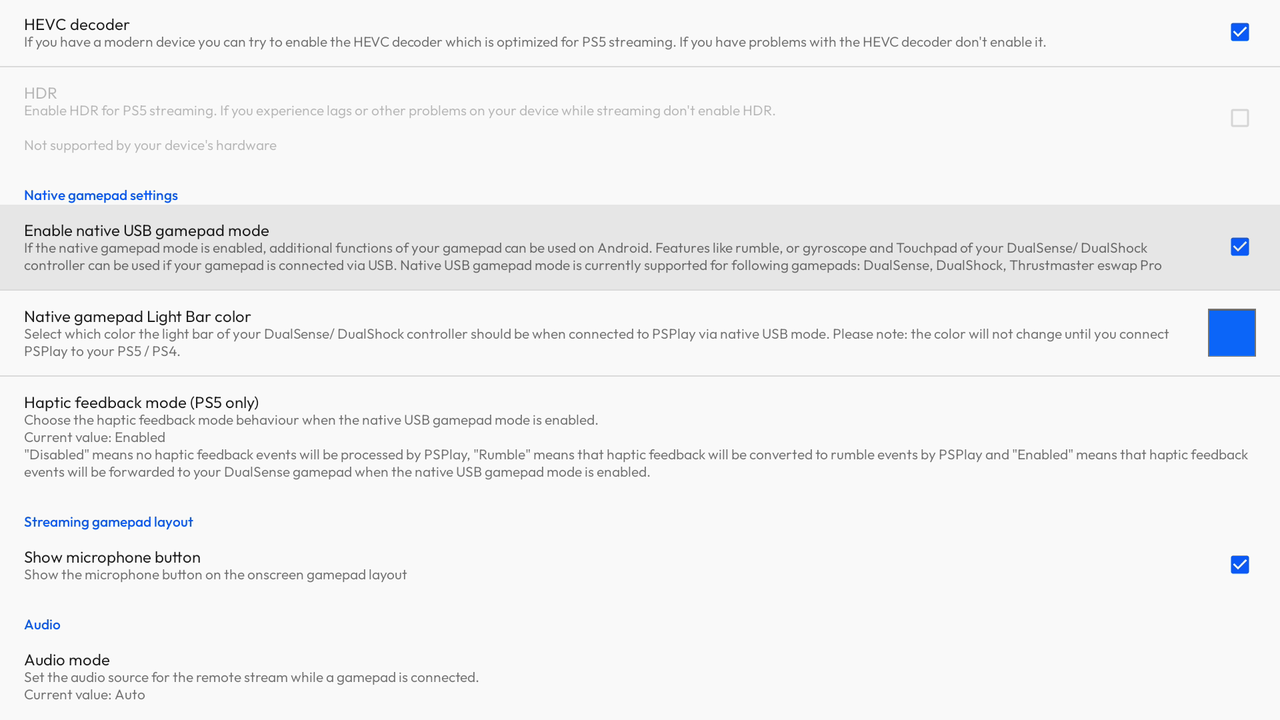
- 振動: フィードバックを振動エフェクトに変換します。
- 有効: 触覚フィードバックを DualSense コントローラーに直接転送します。
フィードバックが機能しない場合は、DualSense コントローラーが Bluetooth 経由で他のデバイス(PS5 またはネックバンドを含む)に接続されていないことをご確認ください。
リモートプレイ中にマイクを使用する
ネックバンドの OK ボタンを押してマイクのオン / オフを切り替えることができます。PXPlay は初回使用時にマイクへのアクセス許可を求めます。 マイクの状態アイコンは画面右下に表示され、状態が変わると PS5 に通知が表示されます。
アイコンが表示されない場合:
- PXPlay を開き、メニュー(左上)に移動します。
- 設定 > マイクボタンを表示 → トグルを有効にします。
- コンソールに再接続します。
GApps のダウンロードとインストール
PXPlay または XBXPlay をすでにご購入されており Google Play ストア経由でインストールしたい場合、またはサブスクリプション(YouTube など)のために Google アカウントへのアクセスが必要な場合は、こちらのチュートリアルをご参照ください。
ネックバンドからダウンロードした PXPlay および XBXPlay は Google サービスを必要としません。
注意:Google Play 経由でインストールされたアプリは、ネックバンドからアップデートすることができません。
インストール手順:
- ネックバンドを 5GHz Wi-Fi ネットワークに接続します。
- TV Bro アプリを起動します。
- GApps TV ブックマークを開きます。
- ダウンロード をクリックし、ツールバーのダウンロードアイコンを開きます。
- gapps.apk を実行します。
- インストール をクリックします(求められた場合は権限を許可してください)。
- 開く をクリックし、すべてのチェックボックスにチェックを入れて インストール をクリックします。
- 設定 > アカウントとサインイン に移動し、アカウントを追加 して Google アカウントでログインします。
Moonlight と Sunshine
Moonlight を使用すると、低遅延で PC ゲームをネックバンドにストリーミングすることができます。 Sunshine は AMD、Intel、NVIDIA GPU(ハードウェアまたはソフトウェアエンコード)に対応したセルフホスト型のサーバーコンポーネントです。
Moonlight と Sunshine のセットアップ
- ネックバンドに Moonlight をダウンロードし、PC に Sunshine をインストールします。
- 両方を同じ 5GHz Wi-Fi ネットワークに接続します。
- Sunshine を起動し、Web UI にアクセスしてアカウントを作成してログインします。
- ネックバンドの Moonlight で PC を選択し、4 桁の PIN を確認します。
- Sunshine の Web UI で PIN タブ に移動し、4 桁の数字を入力します。
ゲームパッドのサポートには ViGEmBus をインストールしてください。
セットアップのチュートリアル動画をご覧いただくか、Sunshine 公式ドキュメントをご参照ください。