Pro ネックバンド
VITURE Pro ネックバンドのご紹介

VITURE Pro ネックバンドは、VITURE XRグラス の機能を拡張するために設計された、軽量かつエルゴノミクスに配慮したウェアラブルコンピューティングデバイスです。
映画のストリーミング、リモートゲーミング、クラウドゲーミングに最適な Pro ネックバンドは、自宅のゲーミングコンソールや PC にリモート接続することで、シームレスにゲームを続けることができます。また、Wi-Fi 環境さえあれば、VITURE XRグラス の広大なスクリーンで映画鑑賞やクラウドゲームをお楽しみいただけます。
VITURE XRグラス ネイティブの SBS 3D 解像度(3840×1080)対応、ハンドジェスチャー操作、90Hz 映像出力、3DoF モーショントラッキング、マルチスクリーン対応などの機能を備えた Pro ネックバンドは、エンターテインメントおよびモバイルオフィスワークにおいて優れた体験を提供します。
VITURE Pro ネックバンドと VITURE One ネックバンドの比較
VITURE Pro ネックバンドは、VITURE One ネックバンドと比較して、CPU および GPU パフォーマンスの大幅な向上、メモリとストレージ構成の強化、軽量化されたデザイン、そして延長されたバッテリー持続時間において優れています。これらの進化により、Pro ネックバンドはクラウドゲーミングや長時間のリモートプレイセッションといった負荷の高いタスクに最適です。
VITURE One ネックバンドも優れた体験を提供しますが、最高クラスのパフォーマンスと携帯性を求めるユーザーには、Pro ネックバンドが最良の選択肢です。
| 機能 | VITURE Pro ネックバンド | VITURE One ネックバンド |
|---|---|---|
| パフォーマンス | CPU 性能 7 倍、GPU 性能 40 倍 | - |
| 重量 | 170g | 194g |
| メモリとストレージ | 8GB RAM / 128GB または 12GB RAM / 256GB | 2GB RAM / 128GB |
| バッテリー持続時間* |
- クラウドゲーミングまたはリモートプレイ:4 時間以上 - 動画再生:4 時間以上 |
- クラウドゲーミングまたはリモートプレイ:2 時間 - 動画再生:3 時間 |
* バッテリー持続時間は接続するグラスおよび使用状況によって異なります。記載のデータは VITURE Pro XRグラス に接続した状態で計測したものです。
同梱物
- VITURE Pro ネックバンド
- ポーチバッグ
- USB-C to USB-C 充電ケーブル
- クイックスタートガイド
- 安全ガイドライン
VITURE Pro ネックバンドのセットアップ
Neckband Remote アプリのダウンロード
Pro ネックバンドをセットアップするには、モバイルデバイスに Neckband Remote アプリをダウンロードしてインストールしてください。viture.com/remote にアクセスして、インストールするプラットフォームを選択してください。コンピューターでこのページをご覧の場合は、下記の QR コードをスキャンしてアプリをダウンロードすることもできます。

Neckband Remote アプリとのペアリング
初回セットアップの前に XRグラス のファームウェアをアップデートしていない場合、Pro ネックバンドの電源を入れると自動的にファームウェアのアップデートが開始されます。このプロセスには約 30 秒から 1 分かかり、その間は画面が黒いままになります。
アップデート中は Pro ネックバンドの電源を切ったり、XRグラス を取り外したりしないでください。 アップデートが完了すると、XRグラス が自動的に起動します。
次に、モバイルデバイスで Neckband Remote アプリを開いてください。
- アプリを初めてご使用の場合、自動的に Pro ネックバンドをスキャンし、ペアリングの確認を求めるプロンプトが表示されます。
- アプリを以前にご使用になったことがある場合は、Pro ネックバンドの電源が入っており、他のデバイスに接続されていないことをご確認ください。アプリ右上のデバイスリストをタップして、お使いの Pro ネックバンドを選択してください。
ペアリング完了後、アプリが Pro ネックバンドの使い方と機能に関するチュートリアルをご案内します。Pro ネックバンドは自動的に次のセットアップ手順に進みます。
XRグラス との接続
 最適なパフォーマンスを確保するため、Pro ネックバンドの電源を入れる前に XRグラス が接続されていることをご確認ください。初回使用時、Pro ネックバンドは XRグラス のファームウェアを自動的にアップデートします。
USB-C ポート(データ転送対応)を備えた Windows PC または Mac をお持ちの場合は、Web ツールを使用して XRグラス のファームウェアをアップデートし、キャリブレーションを実施されることをお勧めします。これにより、XRグラス を最新の状態に保ち、より優れた 3DoF 体験をお楽しみいただけます。
Pro ネックバンドと XRグラス の接続手順
- Pro ネックバンドを広げ、両側を持ちます。ケーブルがある側を右手で持ってください。
- Pro ネックバンドを頭の上から通し、両側が首の周りに均等かつ自然にフィットするように装着します。
- Pro ネックバンド右側のケーブルを XRグラス のマグネットコネクターに合わせると、自動的にカチッと接続されます。
- XRグラス を装着します。
電源のオン / オフ
Pro ネックバンドを装着し XRグラス に接続したら、ネックバンド左側の電源ボタンを長押ししてください(詳細は「はじめに - ボタン」をご参照ください)。デバイスが振動したら、ネックバンドの電源が入ったことを示しています。
電源を切るには、再度電源ボタンを長押ししてください。短い振動でデバイスが正常にシャットダウンされたことを確認できます。
ボタン

| ボタン | 機能 |
|---|---|
| 電源 |
- 長押しでネックバンドの電源をオン / オフにします。 - 短押しでネックバンドをスリープ状態にするか、または起動します。 |
| 音量 | - ボタンの上部を押すと音量が上がり、下部を押すと音量が下がります。 |
| 設定 |
- 押すと クイック設定 が開きます。 - 長押しで ハンドジェスチャー が有効になります。 - 二回押すと 表示とカーソルの再センタリング を行います。 - 三回押すと アンビエントモード のオン / オフを切り替えます。 |
| 電源 + 設定 |
- 短押しで ヘッドゲイズナビゲーション を有効 / 無効にします。 ヘッドゲイズナビゲーション中: - 音量 - を押して選択します。 - 音量 + を押して戻ります。 |
注意: ボタンの機能はソフトウェアバージョンによって異なる場合があります。本情報は最新ソフトウェアバージョンの機能を反映しています。ソフトウェアアップデートの詳細については、ソフトウェアアップデートをご参照ください。
おすすめ記事
クイック設定
クイック設定メニューは、Pro ネックバンドを管理するための重要なハブです。ホーム画面への移動、システム設定へのアクセス、画面レイアウト、3DoF トラッキング、スムーズフォローなどの高度な機能のカスタマイズといった、よく使用する操作が統合されています。
クイック設定は Android モードと SpaceWalker モードで異なりますのでご注意ください。3DoF トラッキング、スムーズフォロー、マルチスクリーンは SpaceWalker モードでのみご利用いただけます。
クイック設定へのアクセス クイック設定は以下のいずれかの方法で開くことができます。
- Pro ネックバンドの設定ボタンを押します。
- ハンドジェスチャーを使用する:手のひらを上に向け、親指と人差し指でピンチし、その状態を保持します。
VITURE Pro ネックバンドを使いこなす:入力方法と操作ガイド
VITURE Pro ネックバンドは、Neckband Remote アプリ、ハンドジェスチャー、ゲームコントローラーなど、複数の入力方法に対応しています。
Neckband Remote アプリ
Neckband Remote アプリは Pro ネックバンドのナビゲーションと操作を向上させる、必須のモバイルコンパニオンアプリです。こちらからダウンロードしてください。
ネックバンドとのペアリング
- スマートフォンの Bluetooth が有効になっていることをご確認ください。
- アプリが自動的に付近のネックバンドをスキャンして接続します。
- 接続に失敗した場合は、ネックバンドの電源が入っていることを確認の上、アプリ右上の Bluetooth アイコンをタップして、周辺デバイスの一覧からネックバンドを選択してください。
注意
Pro ネックバンドは同時に 1 台のスマートフォンにのみ接続できます。新しいデバイスとペアリングする前に、以前のデバイスとの接続を切断してください。
トラックパッドモード
トラックパッドモードはデフォルトの操作方法であり、直感的なジェスチャーでナビゲーションを行うことができます。
| 操作 | 操作方法 |
|---|---|
| カーソルを移動する | トラックパッド上で 1 本の指をスライドさせます。 |
| 選択 / OK | トラックパッドをタップします。 |
| 上下にスクロールする | スクロールバー上で 1 本の指をスライドさせるか、トラックパッド上で 2 本の指をスライドさせます。 |
| 左右にスクロールする | トラックパッド上で 2 本の指を左右にスライドさせます。 |
| 戻る | 左下の 戻る ボタンをタップするか、トラックパッド上で 3 本指タップ を行います。 |
| ホーム | 右下の ホーム ボタンをタップします。 |
エアマウスモード
アプリ右上のトグルを使用して、トラックパッドモードとエアマウスモードを切り替えることができます。エアマウスはスマートフォンのモーションセンサーを使用してナビゲーションを行います。
| 操作 | 操作方法 |
|---|---|
| カーソルを移動する | スマートフォンを動かします。 |
| 選択 / OK | トラックパッドをタップします。 |
| 上下にスクロールする | トラックパッド上で 1 本の指をスライドさせます。 |
| 左右にスクロールする | 1 本の指を左右にスライドさせます。 |
| 戻る | 左下の 戻る ボタンをタップするか、トラックパッド上で 3 本指タップ を行います。 |
| ホーム | 右下の ホーム ボタンをタップします。 |
| 再センタリング | 右下の 再センタリング ボタンをタップします。 |
画面上の QR コードをスキャンする
Neckband Remote を使用すると、画面に表示された QR コードをスマートフォンに直接取り込むことができます。この機能はログインや決済プロセスに特に便利です。
使用手順:
- QR コード機能にアクセスする:ネックバンドとペアリングすると、Neckband Remote アプリの右上に QR コードボタンが表示されます。
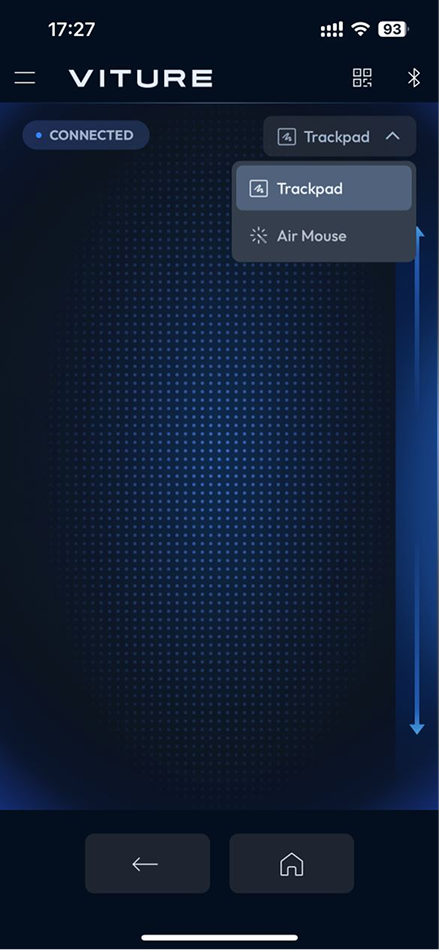
- QR コードをキャプチャする:Pro ネックバンドの画面に QR コードが表示されたら、Neckband Remote アプリの QR コードボタンをタップしてください。しばらくすると、同じ QR コードがスマートフォンに表示されます。
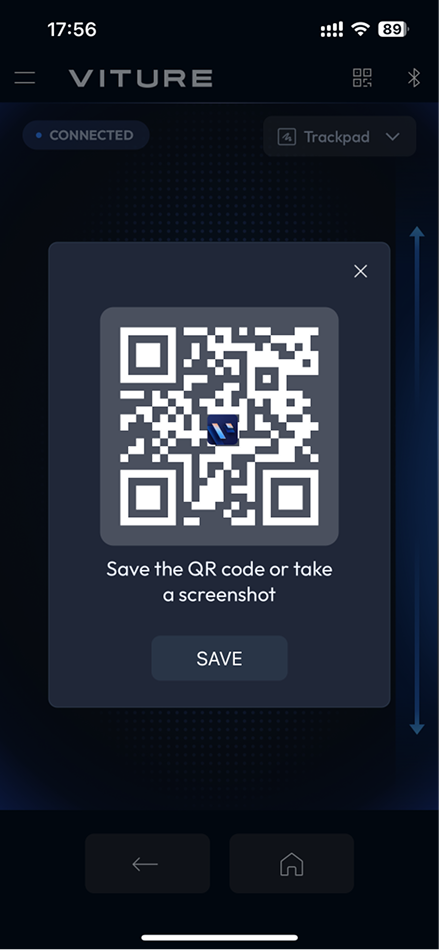
- QR コードを保存またはスキャンする:QR コードを保存またはスクリーンショットして、スマートフォンのスキャンアプリで手続きを完了してください。
設定
左上のメニューアイコンからアプリ設定にアクセスしてください。
Neckband Remote のカスタマイズ
設定では、カーソル速度、スクロール速度、スクロールバーの位置を調整し、左利き・右利きのユーザーに合わせてカスタマイズすることができます。カーソル速度の設定はトラックパッドとエアマウスでそれぞれ個別に設定でき、スクロール速度の設定は両モードで共有されます。
XRグラス のファームウェアをアップデートする
XRグラス のファームウェアアップデートは Android デバイスに対応しています。iOS への対応は現在未対応です。本アプリは VITURE Pro XRグラス、VITURE One XRグラス、および VITURE One Lite XRグラス のアップデートに対応しています。
USB-C DP 出力に対応していない Android デバイスでも、ファームウェアアップデートを実行することができます。
ハンドジェスチャー

ハンドジェスチャー機能は現在ベータ版であり、今後のアップデートで改善される予定です。
ハンドジェスチャーを有効にする
パフォーマンスを最適化するため、アイドル状態が続くとジェスチャーは自動的に無効になります。
再度有効にするには、ネックバンドの設定ボタンを長押ししてください。
ハンドジェスチャーの操作方法

| 操作 | 操作方法 |
|---|---|
| カーソルを移動する | 親指と人差し指を広げ、手を動かします。 |
| 選択 / クリック | 親指と人差し指でピンチします。 |
| 戻る | 手のひらを上に向け、指をピンチします。 |
| クイック設定を開く | 手のひらを上に向け、指をピンチしてそのまま保持します。 |
| SpaceWalker モードで画面サイズを調整する | 両手を上げ、 それぞれの手の親指と人差し指でピンチし、両手を近づけるか離す ことで画面をリサイズします。 |
注意: ハンドジェスチャーのパフォーマンスを最適化するには、設定でファン速度をバランスまたはパワーブーストに設定してください。ファン制御の詳細については、ファン制御をご参照ください。
プライバシーとハンドジェスチャー
ハンドジェスチャーは Pro ネックバンドを操作するための便利な機能ですが、お客様のプライバシーを最優先に考えております。
- ジェスチャーデータ:ハンドジェスチャーが動作中かどうかにかかわらず、ジェスチャーデータはキャプチャまたは保存されません。
- カメラの使用:Pro ネックバンドのカメラはジェスチャー検出のみに使用されます。手動での有効化はできず、個人情報の収集や保存も一切行いません。
個人データの記録および送信を一切行わないことにより、Pro ネックバンドは厳格なプライバシー基準を維持しながら、シームレスなユーザー体験を提供します。
おすすめ記事
ゲームコントローラー
ワイヤレスコントローラーを Pro ネックバンドに接続することで、ナビゲーションおよびゲームプレイ操作が可能になります。
スティック操作
ワイヤレスゲームコントローラーはデフォルトでスティック操作に設定されており、左アナログスティックでカーソルを移動し、右アナログスティックでスクロールすることができます。
| 操作l | デフォルトの動作 |
|---|---|
| A ボタン | 確認 |
| B ボタン | 戻る |
ボタンのマッピングはコントローラーによって異なる場合があります。
ゲーム内操作
ゲームプレイ中に通常のゲーム体験を得るには、ゲーム内操作に切り替えてください。PXPlay または XBXPlay を使用してゲームコンソールからリモートプレイする場合、通常のゲームプレイのためにゲーム内操作への切り替えが必要です。

スティック操作とゲーム内操作を切り替えるには、L1 + R1(Xbox コントローラーの場合は LB + RB)を長押ししてください。DualSense ワイヤレスコントローラー、DualShock ワイヤレスコントローラー、Xbox ワイヤレスコントローラー、Switch Pro コントローラーなど、L1 および R1 ボタンを搭載するコントローラーはすべて同様の操作方法です。
注意: Call of Duty: Warzone などの一部のゲームでは、ゲーム開始前のフェーズ(メニューやロビーのナビゲーションなど)ではスティック操作を使用し、ゲームプレイ開始後にゲーム内操作に切り替える必要がある場合があります。
ヘッドゲイズナビゲーション
ヘッドゲイズナビゲーションを有効または無効にするには、電源ボタンと設定ボタンを同時に短押ししてください。
有効にすると、画面中央にカーソルが表示されます。頭を動かすことでカーソルを移動できます。項目を選択するには 音量 - を、前の画面に戻るには 音量 + を使用してください。
| ボタン | 機能 |
|---|---|
| 電源 + 設定 | 短押しで ヘッドゲイズナビゲーションを有効 / 無効にします。 |
| 音量 - | 確認または項目を選択します。 |
| 音量 + | 前の画面に戻ります。 |
ヘッドゲイズナビゲーションが有効な場合、音量調整はご利用いただけません。また、スムーズフォローが有効な場合、ヘッドゲイズナビゲーションを有効にするとスムーズフォローが無効になります。
マルチスクリーン
Pro ネックバンドはデフォルトでシングルスクリーンを表示します。アプリを開くと、ホーム画面の上にオーバーレイ表示されます。別のアプリを開くには、右上のボタンから現在のアプリを閉じるか、ホームボタンをタップしてホーム画面に戻ってください。クイック設定は Android モードと SpaceWalker モードで異なりますのでご注意ください。マルチスクリーンは SpaceWalker モードでのみご利用いただけます。
ヒント: マルチスクリーンはクイック設定パネルで有効 / 無効を切り替えることができます。
マルチスクリーンを有効にすると、ホーム画面とともに 2 つのアプリを同時に表示することができます。
- ホーム画面はデフォルトで最左パネルに表示されます。
- 2 つのアプリは中央と右のパネルに表示されます。
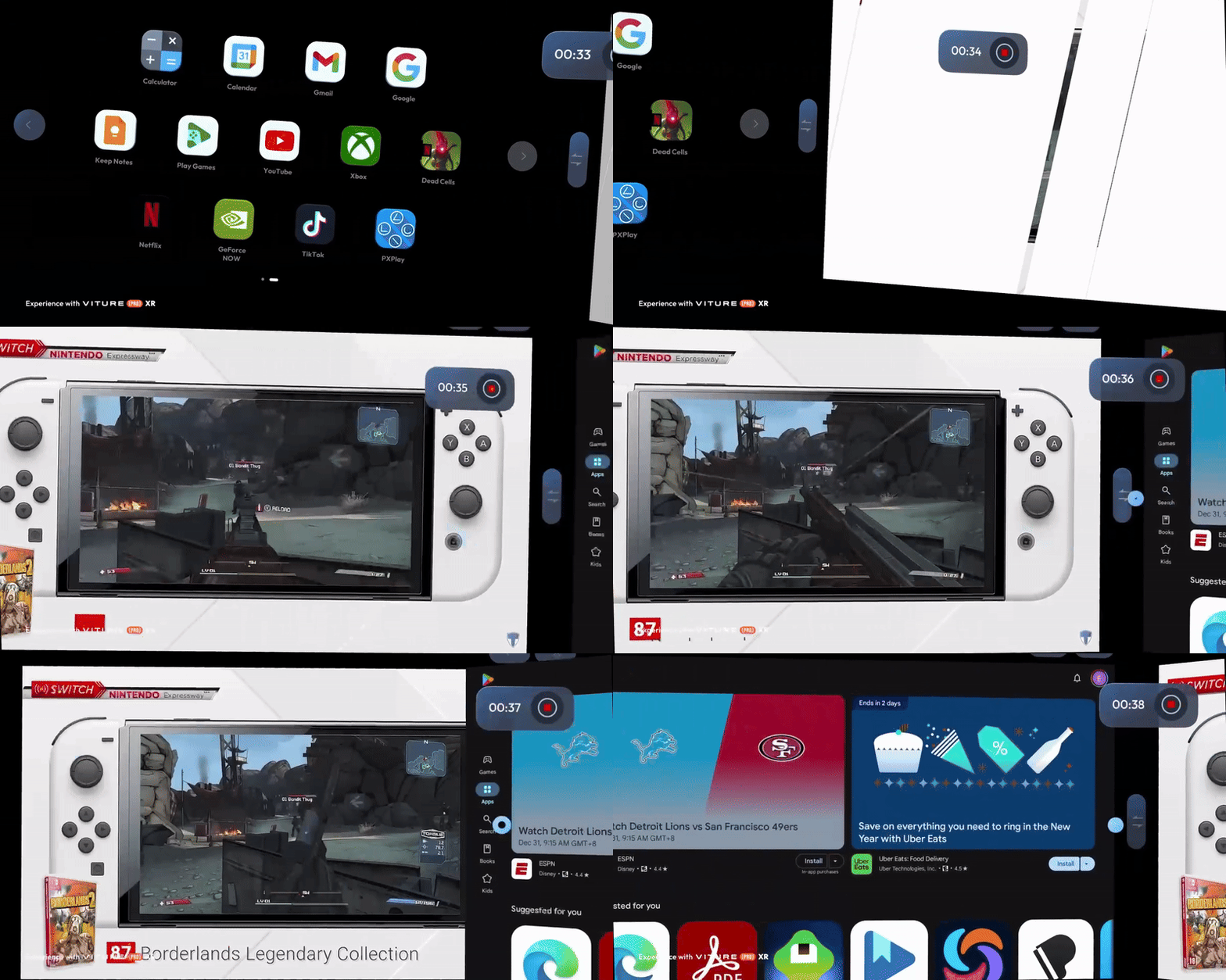
画面中央の切り替えボタンをタップすることで、ホーム画面と 2 つのアプリの位置を入れ替えることができます。
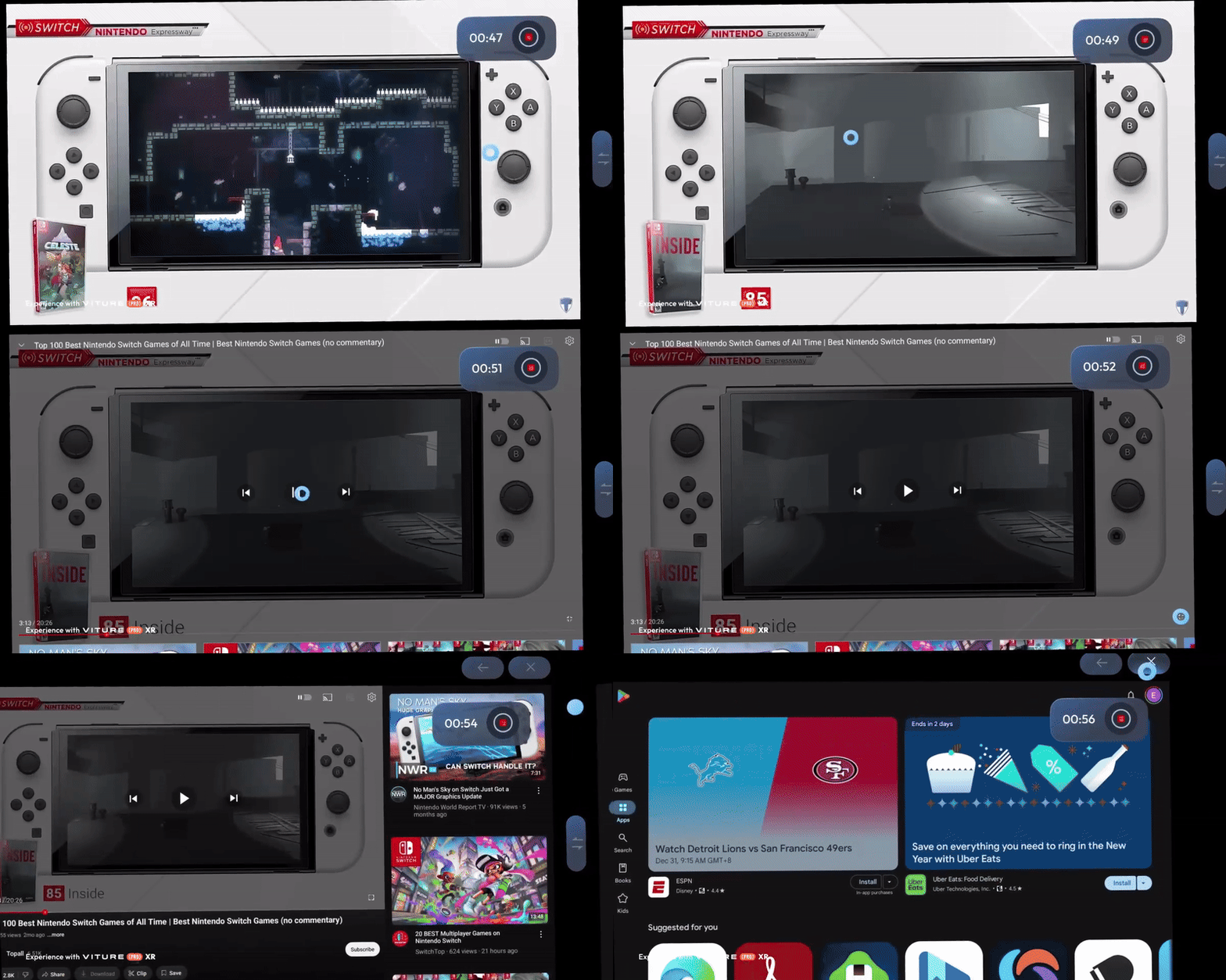
マルチスクリーンモードではマルチタスクが可能で、スマートフォンと同様に再生操作(ダブルクリックで時間をスキップしたりフルスクリーンに切り替えたりするなど)を行うことができます。
アプリを閉じるには、右上の閉じるボタンをクリックしてください。
3DoF トラッキングとスムーズフォロー
Pro ネックバンドは、強化された 3DoF トラッキングとスムーズフォロー体験を提供します。
- 3DoF トラッキング(ピンモード):画面を固定された空間位置にロックします。
- スムーズフォロー:ジンバルのような効果を再現し、大きな頭の動きに合わせて画面がスムーズに追従します。
画面が視野の正面から外れた場合、スムーズフォローが画面をスムーズに視野内に戻します。
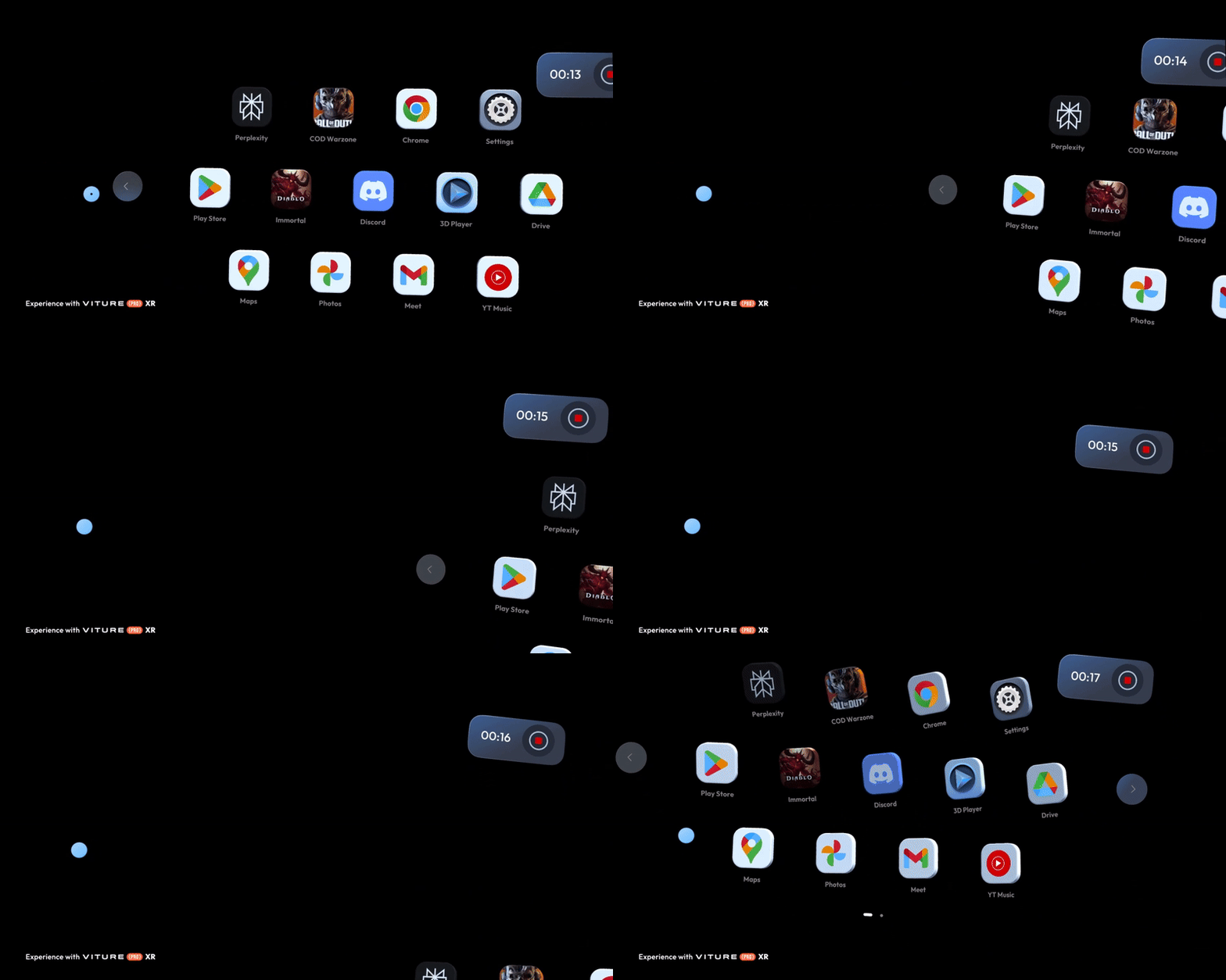
3DoF トラッキングとスムーズフォローはどちらもデフォルトで有効になっています。
ヒント: これらの設定はクイック設定パネルで有効 / 無効を切り替えることができます。
動作ルール
- 3DoF トラッキングを無効にする:スムーズフォローは 3DoF に依存しているため、自動的にオフになります。
- 3DoF トラッキングを有効にする:以前にスムーズフォローが有効だった場合、スムーズフォローも再び有効になります。
- スムーズフォローを無効にする:3DoF の状態には影響しません。
- スムーズフォローを有効にする:3DoF トラッキングが自動的に有効になります。
ロールロックトグル
3DoF トラッキングまたはスムーズフォロー使用中に画面の傾きが気になる場合は、クイック設定のロールロックを有効にして画面の向きを安定させてください。
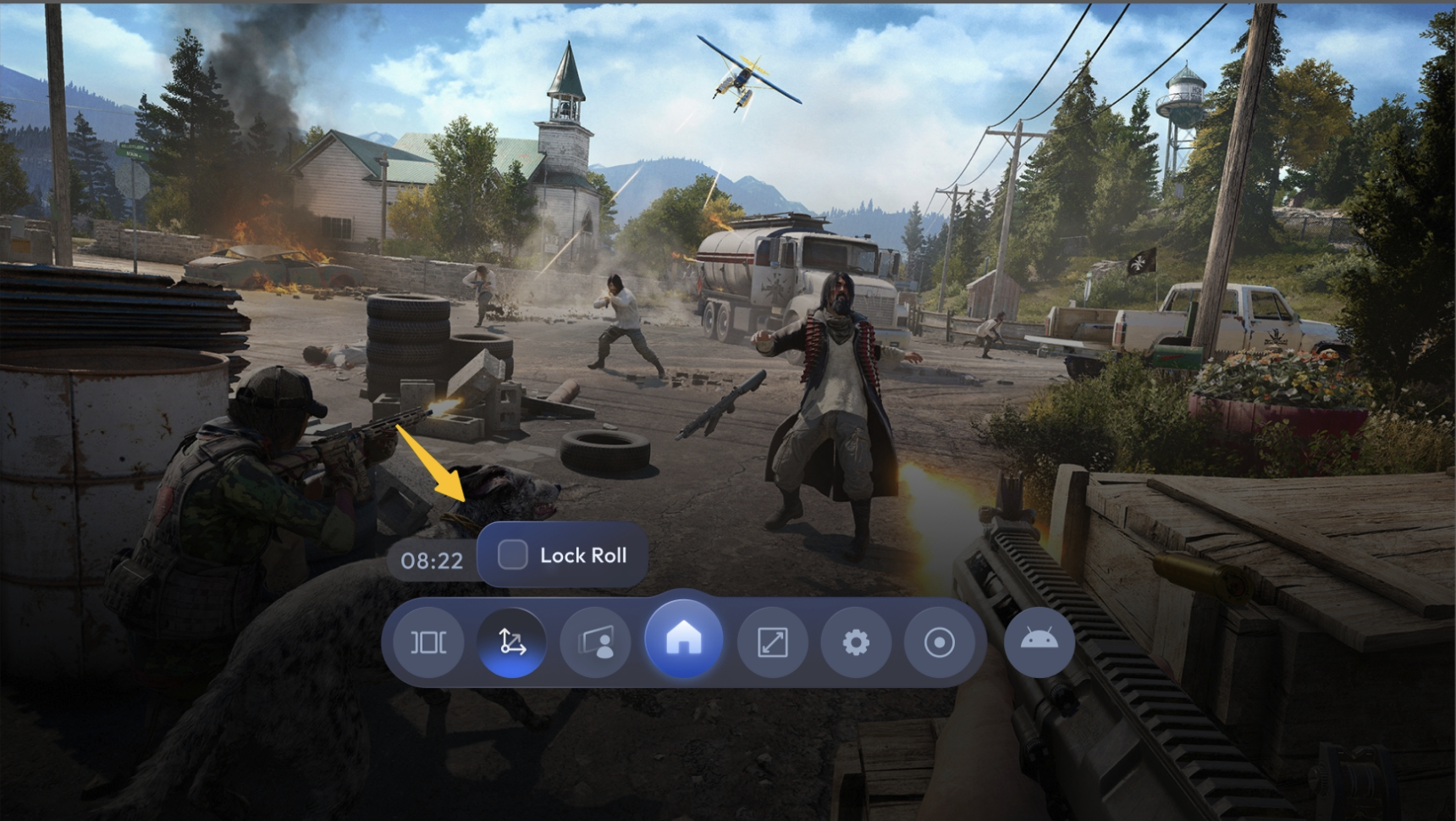
画面スケール
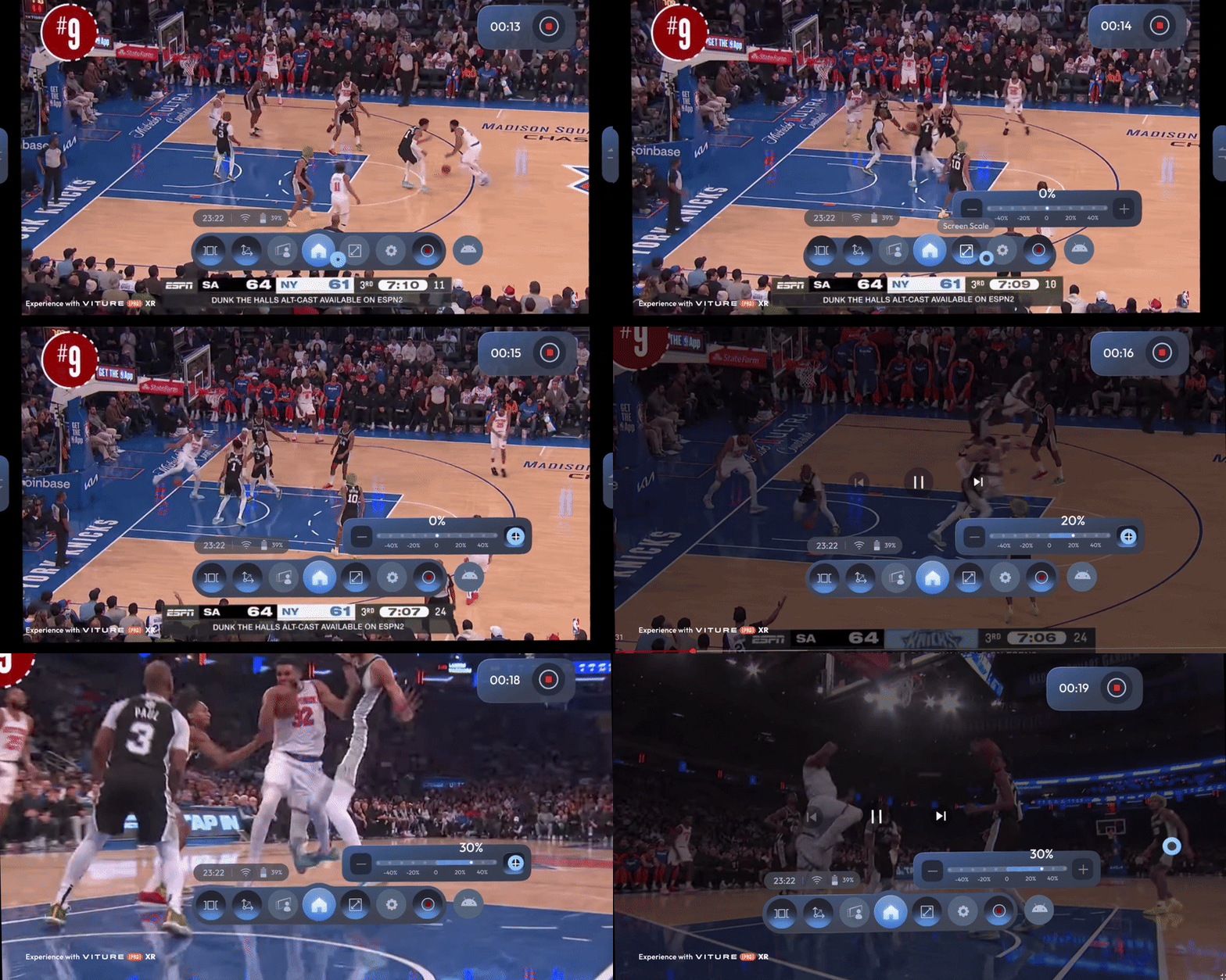
お好みに合わせて画面サイズを調整することができます。
- クイック設定メニューの画面スケールをタップします。
- 画面上部に表示される調整バーを使用して、画面サイズを拡大(+)または縮小(-)します。
ヒント: この設定はクイック設定パネルでご確認いただけます。
Android モードと SpaceWalker モードの切り替え
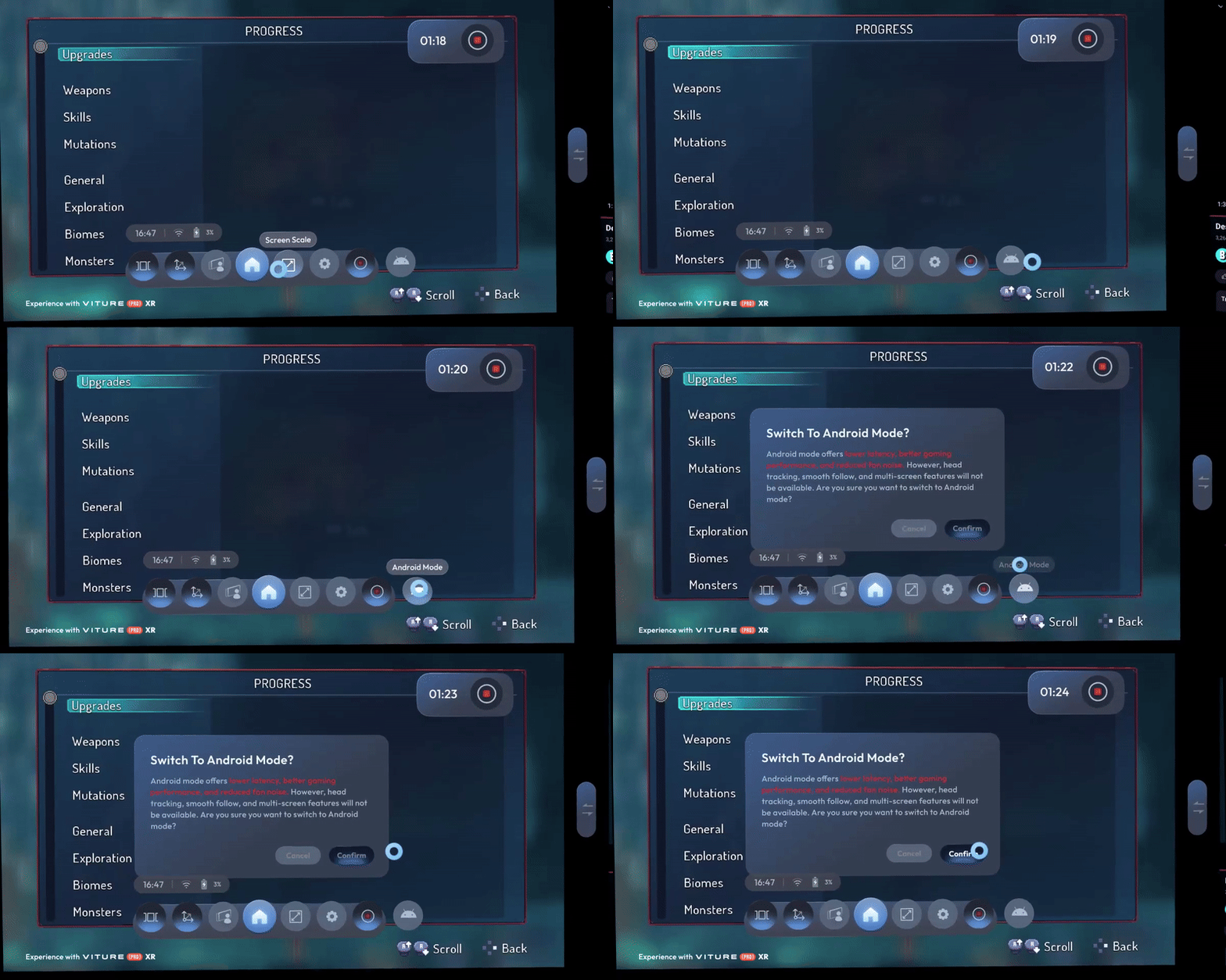
Android モードは、より低遅延で優れたパフォーマンスを提供し、発熱とファンノイズを低減します。
ヒント: この設定はクイック設定パネルでご確認いただけます。
機能と制限事項
- メリット:パフォーマンスと効率が向上します。
- 制限事項:マルチスクリーン、3DoF トラッキング、およびスムーズフォローは Android モードでは利用できず、SpaceWalker モードでのみご利用いただけます。
クイック設定のオプションはモードに応じて自動的に調整されます。
モードの切り替え
Android モードと SpaceWalker モードを切り替えるには、以下の手順に従ってください。
- クイック設定を開きます。
- クイック設定の SpaceWalker または Android アイコンをタップして切り替えます。
デスクトップモードの保持
システムは最後に選択したデスクトップを記憶します。例えば、Android モードに切り替えてデバイスの電源を切った場合、次回起動時も Android モードで起動します。
アンビエントモード
アンビエントモードは、ディスプレイを視野の隅に最小化することで、歩行中や移動中もお気に入りのコンテンツを楽しむことができます。
アンビエントモードを有効にするには、ネックバンドの設定ボタンを三回押してください。
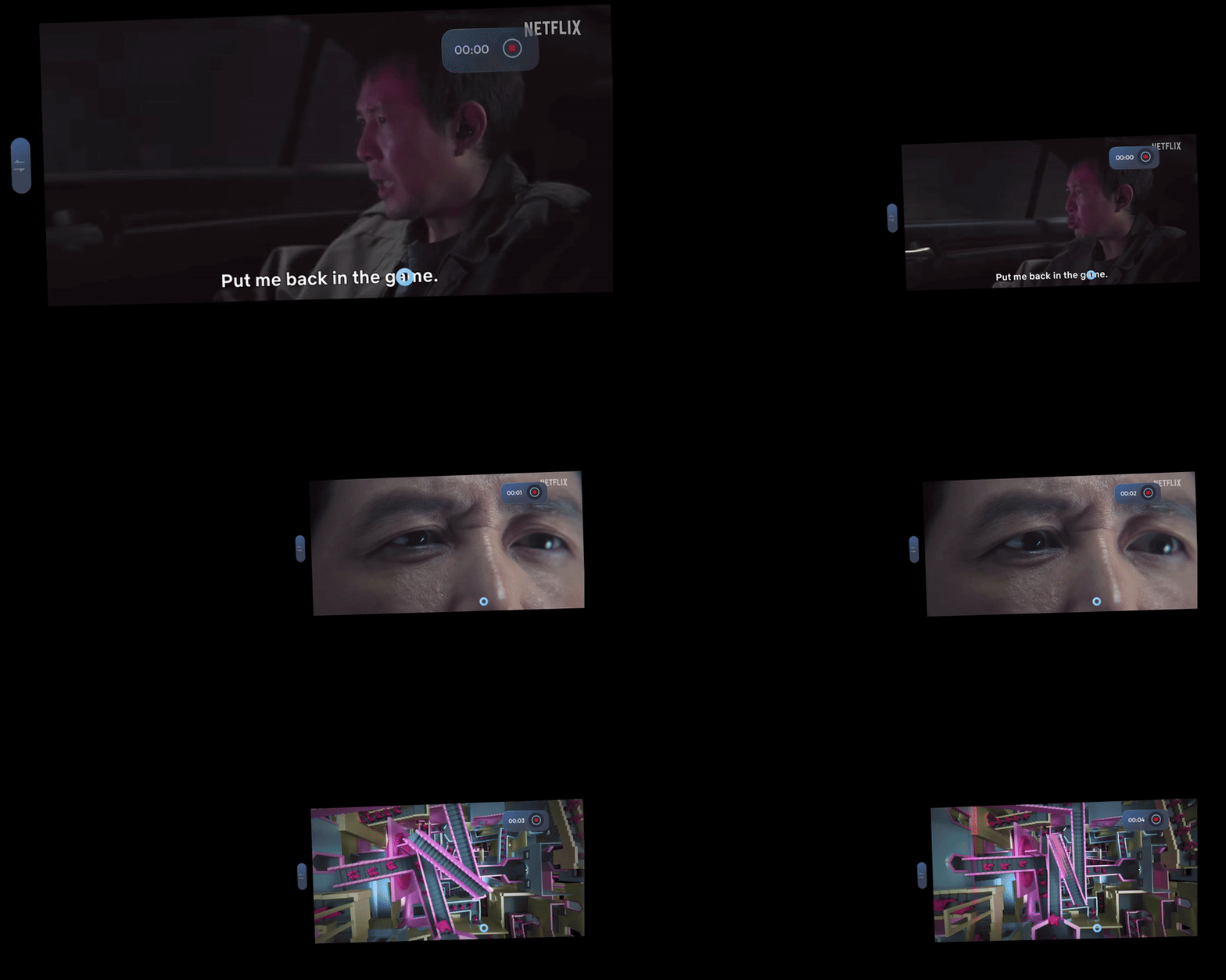
アンビエントモードはマルチスクリーンおよびシングルスクリーンモードの両方でご利用いただけます。アンビエントモードの有効 / 無効を切り替えても、スムーズフォローと 3DoF トラッキングの状態は変わりません。
アンビエントモードでの表示位置をカスタマイズするには、設定 > ディスプレイ > アンビエント設定 に移動し、お好みの画面サイズと配置を選択してください。設定内容はアンビエントモードを有効にした際に即時反映されます。
アンビエントモードの設定
アンビエントモードの設定を調整するには、以下の手順に従ってください。
- 設定 > ディスプレイ > アンビエント設定 に移動します。
- お好みの画面サイズと配置を選択します。
アンビエントモードを有効にすると、調整内容が即座に反映されます。
HARMAN AudioEFX
VITURE XRグラス のステレオオーディオシステムは HARMAN との共同開発により実現し、HARMAN AudioEFX テクノロジーを搭載しています。Pro ネックバンドでは、プリセットのサウンドモードを選択してオーディオ体験を向上させることができます。
サウンドモードを選択するか、HARMAN AudioEFX をオフにしてください。
| モード | 説明 |
|---|---|
| スタンダードモード | ほとんどのリスニングシーンに適した汎用モードです。 |
| ミュージックモード | 音楽再生に最適化されており、バランスの取れた没入感のある体験を提供します。 |
| ゲームモード | リモートプレイおよびクラウドゲーミングのオーディオキューを強化し、競技上の優位性を高めます。 |
| ビデオモード | 映画や YouTube の視聴に最適であり、セリフの明瞭さと音響効果を重視しています。 |
ゲームモード
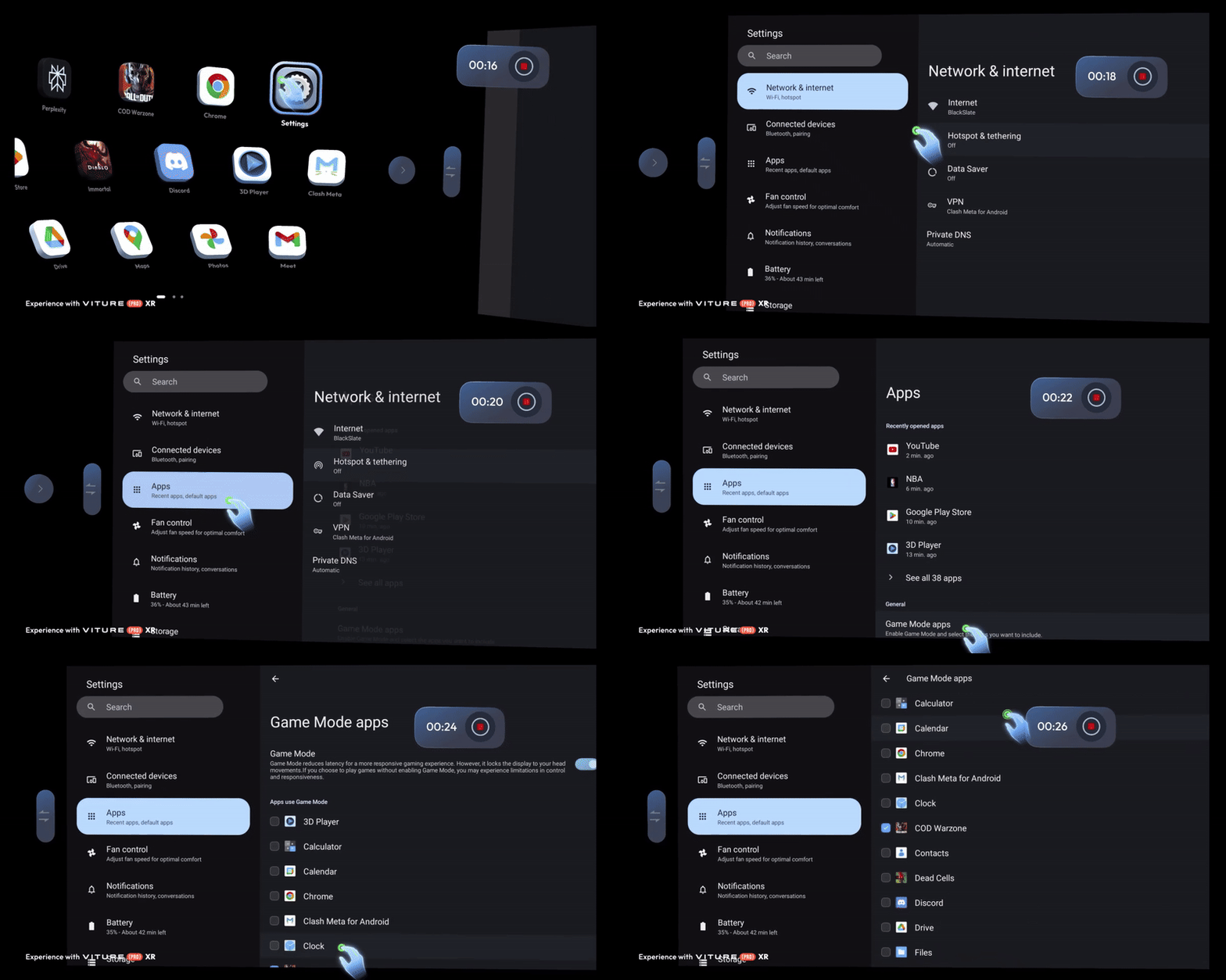
ゲームモードは特定のアプリを Android モードで実行し、遅延を低減してよりレスポンシブなゲーム体験を提供します。ただし、このモードではディスプレイが頭の動きに固定され、3DoF トラッキングとスムーズフォローはご利用いただけません。
デフォルトでは、ゲームアプリ、リモートプレイアプリ、およびクラウドゲーミングアプリが自動的にゲームモードリストに追加されます。
ゲームモードの設定を管理するには、以下の手順に従ってください。
- 設定を開きます。
- ゲームモードリストへのアプリの追加または削除、およびゲームモードのオン / オフの切り替えを必要に応じて行います。
ファン制御
Pro ネックバンドの冷却ファンには 3 つの速度モードがあります。
- パワーブースト:最大パフォーマンスのための高速モードです。
- バランス:CPU 温度に基づいてファン速度を動的に調整します。
- クワイエットモード:騒音を最小限に抑える低速モードです。
デフォルトモードはクワイエットモードです。
Bluetooth アクセサリーの接続
キーボード、ヘッドフォン、スピーカー、ゲームコントローラーなどの Bluetooth アクセサリーをネックバンドとペアリングすることができます。安定した接続を維持するため、アクセサリーは 10 メートル(33 フィート)以内に配置してください。
Bluetooth アクセサリーをペアリングするには、以下の手順に従ってください。
- アクセサリーをペアリングモードにします。
- ネックバンドで 設定 > 新しいデバイスをペアリング に移動し、アクセサリー名を選択します。
ペアリング済みのアクセサリーは、電源が入っている場合に自動的に再接続されます。自動接続されない場合は、以下をお試しください。
- アクセサリーが別のデバイスに接続されていないことを確認します。
- 設定 > 保存済みデバイス に移動し、アクセサリーを手動で選択します。
Pro ネックバンドへのファイル転送
Mac および Windows PC との間での転送
Pro ネックバンドとコンピューター間でファイルを転送する場合、Pro ネックバンドの USB-C ポートは直接のデータ転送に対応していませんのでご注意ください。転送には Magnetic Connector to USB-C アダプターが必要です。
以下の手順に従ってください。
- Pro ネックバンドのマグネットコネクターをアダプターに接続します。
- アダプターの USB-C 端子をコンピューターに接続します。
- Windows の場合、デバイスは「PC」上の外部ドライブとして表示されます。macOS の場合は、MacDroid などのファイル転送ユーティリティを事前にインストールする必要があります。
- 認識されたら、通常の外部ドライブと同様に、コンピューターとネックバンド間でファイルをコピーして転送することができます。
重要:転送中は、転送が中断されないよう、ネックバンドの電源が入った状態を維持してください。
フラッシュドライブとの間での転送
Pro ネックバンドの USB-C ポートは、USB フラッシュドライブへの直接接続に対応しています。
フラッシュドライブからファイルを転送するには、以下の手順に従ってください。
- フラッシュドライブを Pro ネックバンドの USB-C ポートに接続します。
- ネックバンドで 3D Player アプリを開き、フラッシュドライブに保存されているファイルにアクセスして閲覧します。
Web インターフェース経由でのファイル転送
アダプターを使用する方法に加え、両デバイスが同一ローカルネットワーク上にある場合、Web インターフェースを通じて Pro ネックバンドにワイヤレスでファイルを転送することも可能です。
以下の手順に従ってください。
- Pro ネックバンドとコンピューターが同じ Wi-Fi ネットワークに接続されていることを確認します。
- ネックバンドの IP アドレスを取得します:設定 > ネックバンドについて > IP アドレス に移動して IP アドレスを確認し、メモしてください。
- Pro ネックバンドで 3D Player アプリを開きます。
- コンピューターでWeb ブラウザーを起動し、アドレスバーにネックバンドの IP アドレスの後に
:2021を付けて入力します。例:http://192.168.88.123:2021 - ファイルアップロードページが表示されます。「ファイルを選択」をクリックして、コンピューターからファイルを選択します。
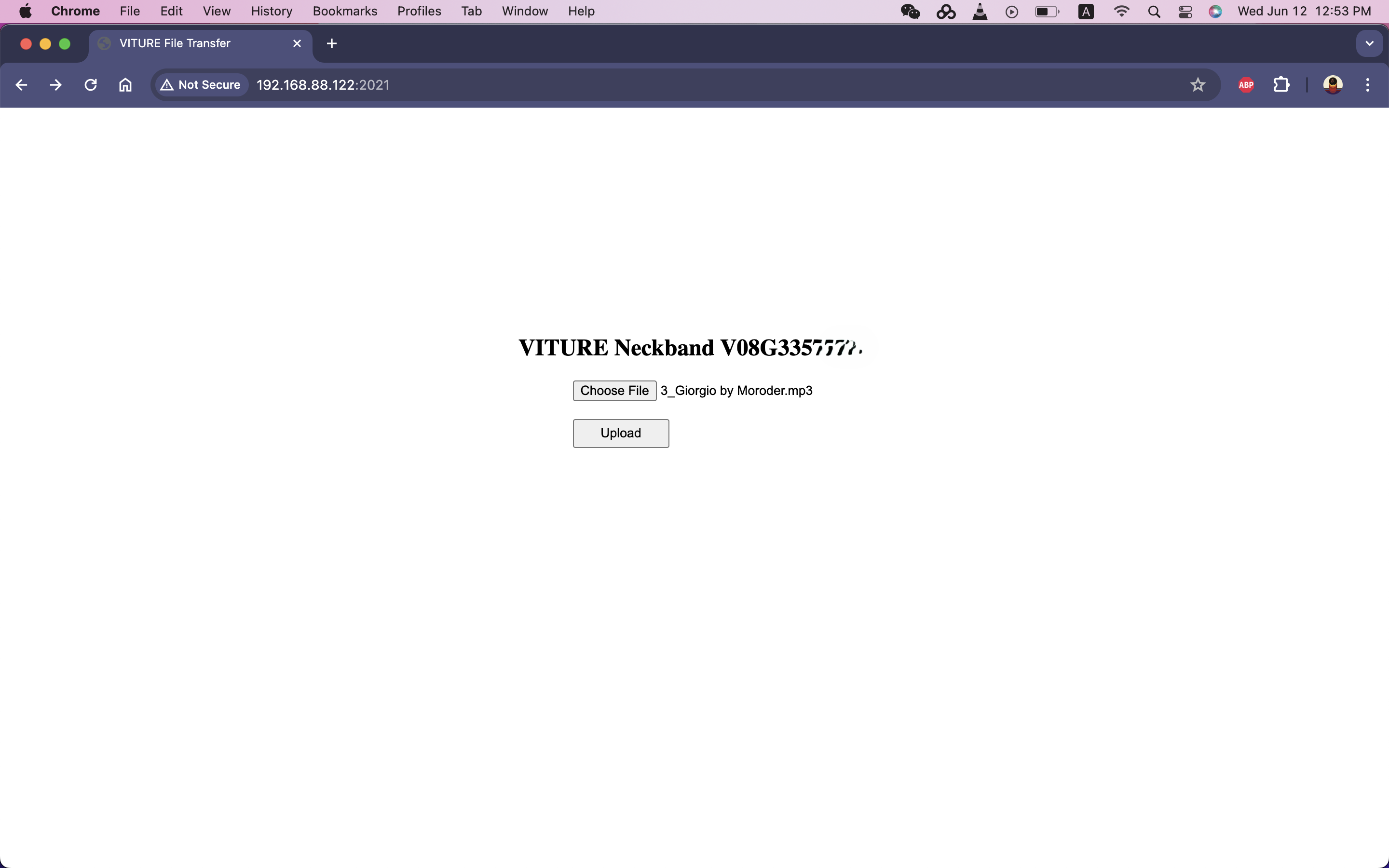
- ファイルを選択したら、「アップロード」をクリックして Pro ネックバンドの内部ストレージへの転送を開始します。
注意: 大容量ファイルを転送する際は、Pro ネックバンドのバッテリー残量が十分であることをご確認ください。 Pro ネックバンドがスリープモードに入らないよう、転送中は XRグラス を接続した状態を維持してください。
バッテリーと充電
バッテリー容量とバッテリー持続時間
バッテリー容量とは、バッテリーに蓄えられる電荷の量を示す指標です。Pro ネックバンドのバッテリー容量は 3,280 mAh です。
| XRグラス | VITURE Pro | Luma Ultra |
|---|---|---|
| バッテリー持続時間 | 4 時間以上 | 約 2 時間 |
バッテリー持続時間は接続するグラスおよび使用状況によって異なります。
ネックバンドを充電する
ネックバンドを充電するには、以下の方法をご利用ください。
- 付属の USB-C ケーブルと対応する USB 電源アダプターを使用して、コンセントに接続します。
- または、USB-C ケーブルを使用してネックバンドをコンピューターに接続します。
充電中はネックバンドの LED インジケーターが点灯します。USB-C ケーブルを使用した場合、通常 1.5 時間でフル充電されます。
バッテリー残量を確認する
ネックバンドのバッテリー残量は以下の方法でご確認いただけます。
- クイック設定:クイック設定パネルに表示されます。
- 3D Player アプリ:アプリ内でもバッテリー残量を確認できます。
また、LED インジケーターからもおおよそのバッテリー残量を確認することができます。
| 色 | バッテリー残量 |
|---|---|
| 白 | 51–100% |
| 黄 | 21–50% |
| 赤 | 1–20% |
LED インジケーターは、システム稼働中は常灯し、充電中は点滅します。
自動シャットダウン
Pro ネックバンドはスリープモードに移行した後、自動的にシャットダウンタイマーを開始します。以下のオプションからお選びいただけます。
- 3 分(デフォルト)
- 5 分
- 10 分
- オフ
「オフ」を選択すると、自動シャットダウンが無効になります。
Pro ネックバンドの初期化
Pro ネックバンドを転売、廃棄、または譲渡する予定がある場合は、データを完全に消去してプライバシーを保護するために初期化を実施されることをお勧めします。また、深刻な問題の解決にも初期化が有効な場合があります。
警告: 初期化を実行すると、ネックバンド上のすべてのデータ、アプリ、および設定が消去されます。この操作は元に戻すことができません。実行前に重要なデータをバックアップしてください。
- ネックバンドの電源を切る: 開始前にネックバンドが完全にシャットダウンされていることを確認してください。
- グラスを接続する: 長いマグネットケーブルを使用して、グラスをネックバンド底部の USB-C ポートに接続します。
- リカバリーモードに入る: VITURE ロゴが表示されるまで電源ボタンと音量アップボタンを同時に長押しし、表示されたら放します。
- XRグラス を取り外す: グラスから USB-C ケーブルを取り外し、しばらく待ってから再度接続します。
- 傾いたロボットの画像が表示されます: 電源ボタンを長押しします。長押ししたまま、音量アップボタンを押します。ネックバンドが Android リカバリーモードで起動します。
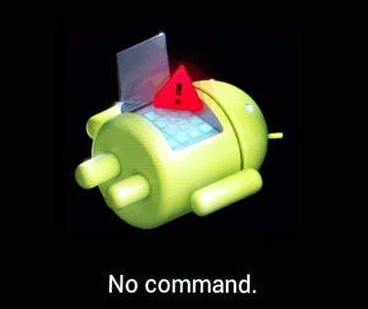
- 初期化を実行する: 音量アップ / ダウンボタンを使用してナビゲートします。Wipe data / Factory reset を選択してハイライトします。電源ボタンを押して確定します。
アプリのインストールとアンインストール
Pro ネックバンドには Google Play ストアがプリインストールされており、豊富なアプリライブラリにアクセスすることができます。
アプリをインストールする
- ホーム画面から Google Play ストアを開きます。
- 検索バーを使用して目的のアプリを検索します。
- アプリを選択してインストールをタップします。
- インストールが完了するまでお待ちください。インストール後、アプリはホーム画面に表示されます。
MR アプリをインストールする

- SpaceWalker ランチャーで SpaceApp ストアを開きます。
- アプリを選択してインストールをタップします。
- インストールが完了するまでお待ちください。インストール後、アプリはホーム画面に表示されます。
注意:MR アプリは、完全な没入体験のために 6DoF グラス(Luma Ultra)に接続している場合にのみご利用いただけます。
アプリをアンインストールする
不要になったアプリをアンインストールするには、以下の手順に従ってください。
- ホーム画面に移動します。
- 削除したいアプリのアイコンを長押しします。
- ポップアップメニューのアンインストールをタップして確定します。
注意:プリインストールされているシステムアプリはアンインストールできませんが、一部のアプリは無効化してストレージを解放することができます。
Ghost Party
VITURE Luma Ultra XRグラス向けに特別に設計された 6DoF XR ゲーム、Ghost Party でハロウィンをお祝いください。
このアドベンチャーでは、カボチャ爆弾を使ってやんちゃなゴーストを倒しながら、最適な攻撃角度を見つけるためにゲームボード上を移動します。
重要
Ghost Party は 6DoF XR アプリであり、現在 Luma Ultra XRグラス のみに対応しています。
遊び方
- システムが最新バージョン(バージョン:2.0.4.21024)であることをご確認ください。Luma Ultra XRグラス を接続すると、Ghost Party がホーム画面に表示されます。
- アプリを起動し、基本チュートリアルに従ってください。 爆発物の切り替え: 手のひらを上に向け、ピンチして爆発物の種類を変更します。 ターゲットを攻撃する: 片手でピンチしてスリングショットを引き、後ろに引いて狙いを定め、放して発射します。
- ゲームを開始してください。
- パネルが表示されたら、ボタンをタップして続行します。
上を見上げると、以下のオプションが表示されます。
- 再スタート
- ホームに戻る
- IP アドレス(三人称視点での録画に使用)
Ghost Party Capture(三人称視点録画用 iOS アプリ)
混合現実でのハロウィンの瞬間をシェアしませんか? Ghost Party Capture を使って、三人称視点でゲームプレイを録画しましょう。
セットアップ手順
App Store から Ghost Party Capture アプリをダウンロードします。
iPhone と XRグラス が同じ Wi-Fi ネットワークに接続されていることをご確認ください。グラスを装着して Ghost Party をプレイしながら、上を見上げると IP アドレスが表示されます。
Capture アプリにこの IP アドレスを入力し、接続をタップします。
接続後、アライメントを実行します:iPhone のアクティブカメラを XRグラス の中央に向け、アラインをタップして 3 秒間保持します。
ヒント: 各カメラレンズを 1 つずつ覆うことで、どのカメラが使用されているかを確認することができます。一般的に:
- iPhone Pro / Pro Max:左下のレンズ
- iPhone 13〜15 および Plus モデル:右下のレンズ
- iPhone 16〜17:上部カメラ
フローティングのゴーストアイコンがグラスの位置と一致しているかご確認ください。
アライメントが完了したら、Go Capture をタップして混合現実映像の録画を開始してください。
活用のヒント
- 最良の録画効果を得るには、スマートフォンを横向きにしてください。
- アライメントが完璧でない場合は、いつでも再アラインをタップしてください。
- 設定では以下のオプションを切り替えることができます。
- オクルージョン — 現実世界の奥行きによる遮蔽を有効にします。
- 4K 録画 — より高い映像品質で録画します(注意:フレームレートが 30fps に低下します)。
- ブルームエフェクト — 映画のような照明効果を追加します。
最終結果
録画が完了したら、Ghost Party の思い出をぜひ友人とシェアしましょう!
Dream Brush
Dream Brush を使えば、誰でも簡単なハンドジェスチャーで 3D 空間にアートを創作することができます。描いて、色を付けて、あなたの作品が現実世界と美しく融合しながら生き生きとよみがえる様子をお楽しみください。
重要
Dream Brush は 6DoF XR アプリであり、現在 Luma Ultra XRグラス のみに対応しています。
遊び方
- システムが最新バージョン(バージョン:2.0.5.21127)であることをご確認ください。SpaceApp ストアがホーム画面に表示されます。6DoF グラスを接続した状態で Dream Brush をダウンロードしてください。
- アプリを起動し、基本チュートリアルに従ってください。

- ゲームを開始してください。
- 上を見上げると、以下のボタンが表示されます。
- 録画
- ホーム
ボタンをタップして続行してください。
3D Player
VITURE XRグラス はネイティブのフル SBS 3D 動画再生に対応しており、ネックバンドでは自動検出およびハーフ SBS 対応による拡張 3D 機能をご利用いただけます。これらの機能はすべて 3D Player アプリに搭載されています。
対応形式
映像・画像デコーダー
3D Player は現在以下の形式に対応しています。
- AV1 MP-10 @L5.1(最大 4K×2K@60fps)
- VP9 Profile-2(最大 4K×2K@60fps)
- 265 HEVC MP-10 @L5.1(最大 4K×2K@60fps)
- AVS2-P2 Profile(最大 4K×2K@60fps)
- 264 AVC HP @L5.1(最大 4K×2K@30fps)
- MPEG-4 ASP @L5(最大 1080P@60fps)(ISO-14496)
- WMV/VC-1 SP/MP/AP(最大 1080P@60fps)
- AVS-P16(AVS+)/AVS-P2(最大 1080P@60fps)
- MPEG-2 MP/HL(最大 1080P@60fps)(ISO-13818)
- MPEG-1 MP/HL(最大 1080P@60fps)(ISO-11172)
- RealVideo 8/9/10(最大 1080P@60fps)
- MJPEG および JPEG(無制限ピクセル解像度デコード)(ISO/IEC-10918)
- JPEG サムネイル、スケーリング、回転、トランジションエフェクトに対応。
- .mkv、.wmv、.mpg、.mpeg、.dat、.avi、.mov、.iso、.mp4、.rm および .jpg ファイル形式に対応。
オーディオデコーダー
3D Player は現在 MP3、AAC、WMA、RM、FLAC に対応しており、7.1/5.1 ダウンミキシングのプログラムも可能です。
動画の閲覧と再生
3D Player アプリの最初のタブには、ネックバンドにローカル保存されている動画が表示されます。すべての動画はギャラリー形式で一覧表示されます。
動画を再生する
再生したい動画に移動し、ネックバンドの OK ボタンを押して再生を開始してください。
再生を操作する
| 操作 | 説明 |
|---|---|
| 再生モード | - 2D:通常。 - 3D ダブルスクリーン(左/右):フルまたはハーフ 3D SBS 動画用。 - 3D ダブルスクリーン(上/下):フルまたはハーフ 3D OU 動画用。 - VR 360°:没入型 360° VR 動画用。 |
| 画面比率 | - フルスクリーン:16:9 アスペクト比で再生。 - プロポーショナルカット:動画のオリジナルアスペクト比で再生。 |
| 再生リスト | キューを表示し、別の動画を選んで再生を開始できます。 |
| 再生順序 | - 順次再生:キュー内の動画を順番に再生し、動画リストに戻ります。 - ランダム再生:シャッフルをオンにします。 - ループ再生:再生リストを繰り返します。 - 1 曲リピート:単一の動画を繰り返します。 - 1 回再生:単一の動画を再生し、動画リストに戻ります。 |
| 字幕 | 動画内の字幕を表示および選択します(すべての動画で利用できるわけではありません)。 |
| 音声トラック | 動画内のすべての音声トラックを表示および選択します。 |
| 再生 / 一時停止 | OK ボタンを押して再生または一時停止します。 |
| 再生ヘッド | 早送りまたは巻き戻しをするには、方向キーの左右を長押しします。 |
| 最初から再生 | 最初から視聴します。 |
外部字幕ファイルを使用する
3D Player は SRT(.srt)、ASS(.ass)、SUP(.sup)など多くの字幕形式に対応しています。 字幕ファイルはメディアファイルと同じ名前にして、同じフォルダーに保存してください。
例:
メディアファイル名が Avatar (2009).mkv の場合、 字幕ファイルを Avatar (2009).srt または Avatar (2009).ass という名前にしてください。
Immersive 3D
Immersive 3D は、2D 動画を迫力ある 3D に変換する AI 搭載機能です。Pro ネックバンドでのご利用方法は以下のとおりです。
- 3D Player アプリを開きます。
- Immersive 3D タブ(AI アイコン)に移動します。
- 3D に変換したい動画を選択します。動画は変換キューに入りますので、処理が完了するまでお待ちください。
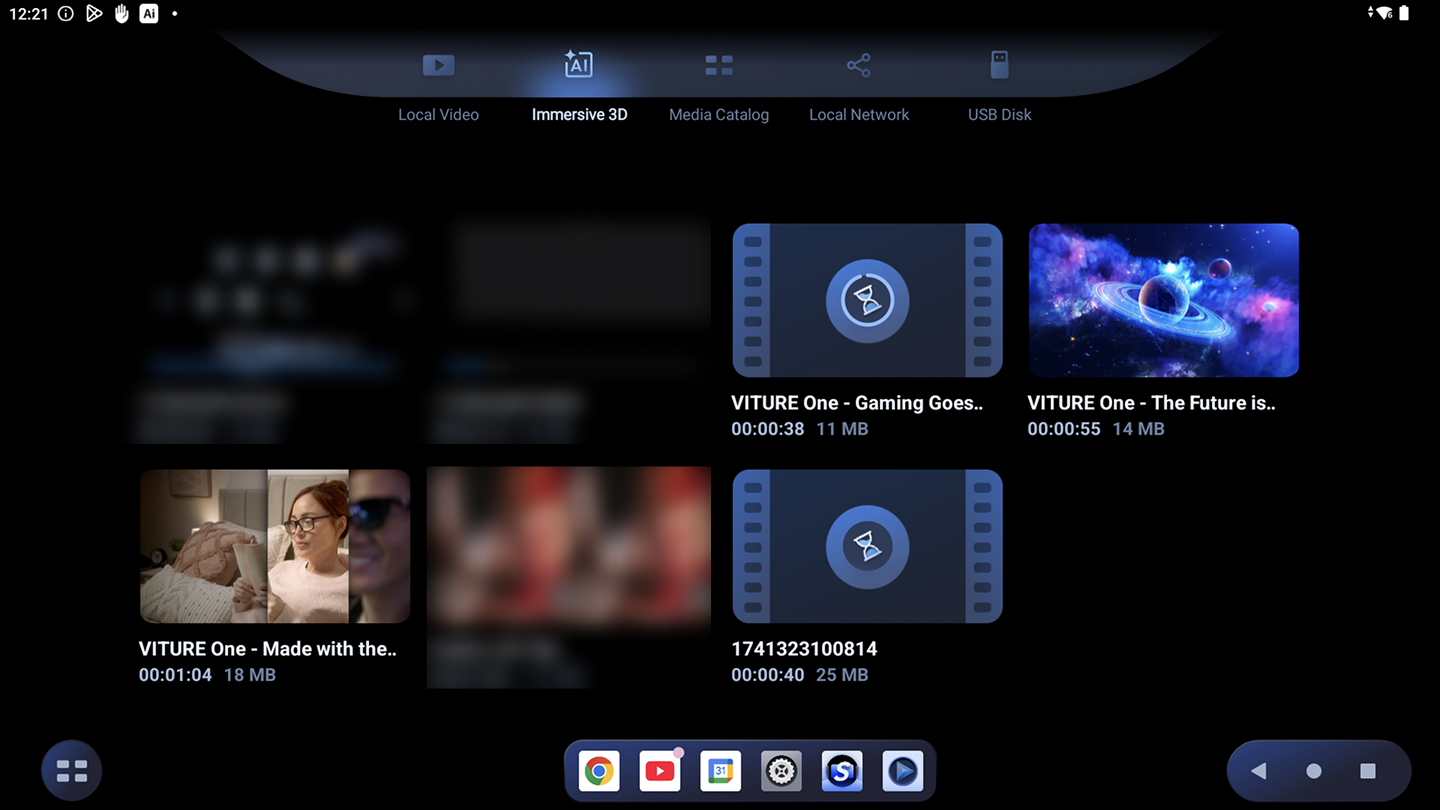
注意: Pro ネックバンドの Immersive 3D は現在プレビューモードであり、動画の最初の 1 分間の変換が可能です。リアルタイムのフルバージョンは今後のアップデートで提供予定です。
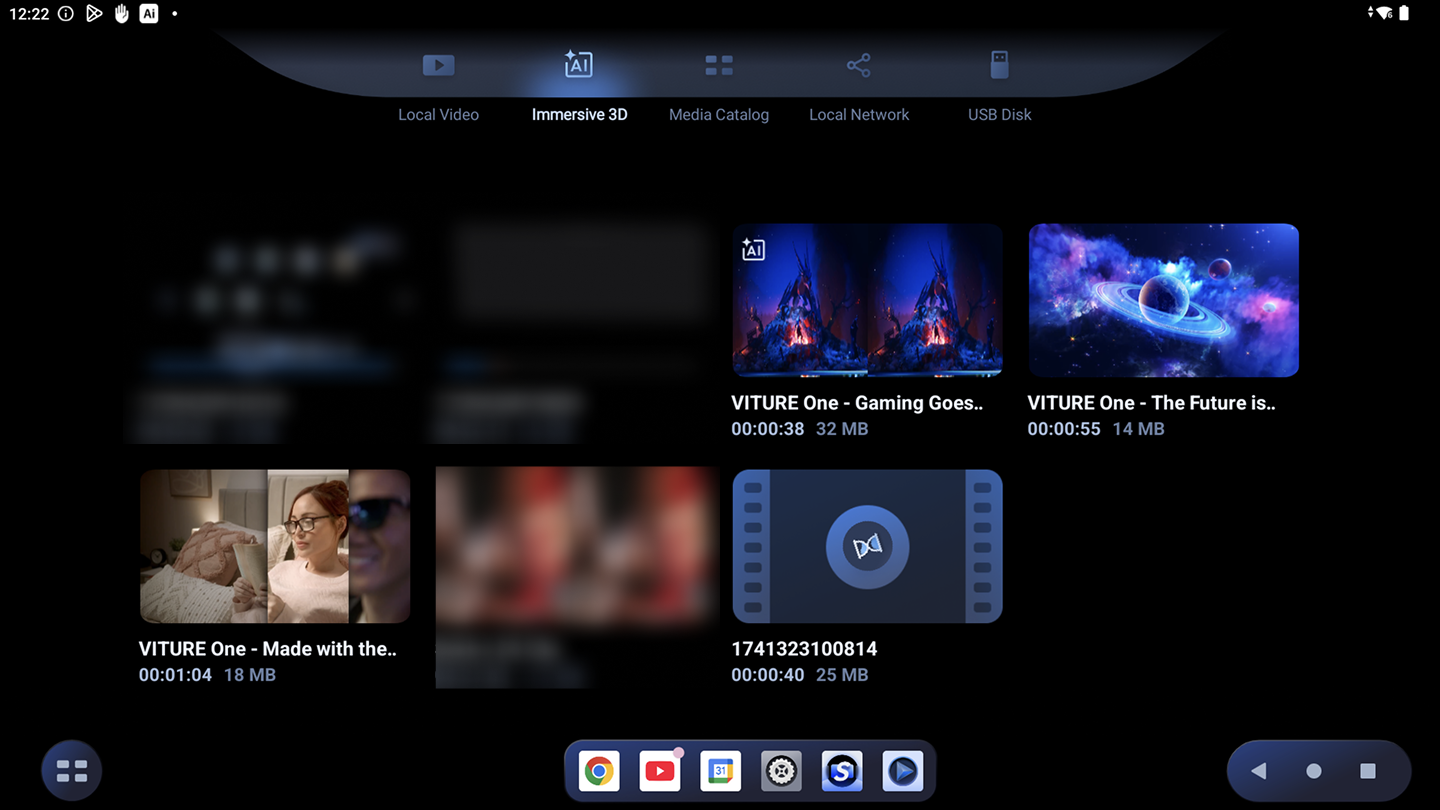
- 変換が完了すると、動画に AI バッジが表示されます。タップして再生すると、XRグラス が自動的に 3D モードに切り替わります。Immersive 3D の魔法をお楽しみください。
ローカル SMB 共有
ローカルネットワークタブでは、同じローカルネットワーク上のデバイスのストレージにアクセスすることができます。この機能により、大容量ファイルをネックバンドにコピーすることなく、ホーム NAS やコンピューターから動画や映画を視聴することができます。
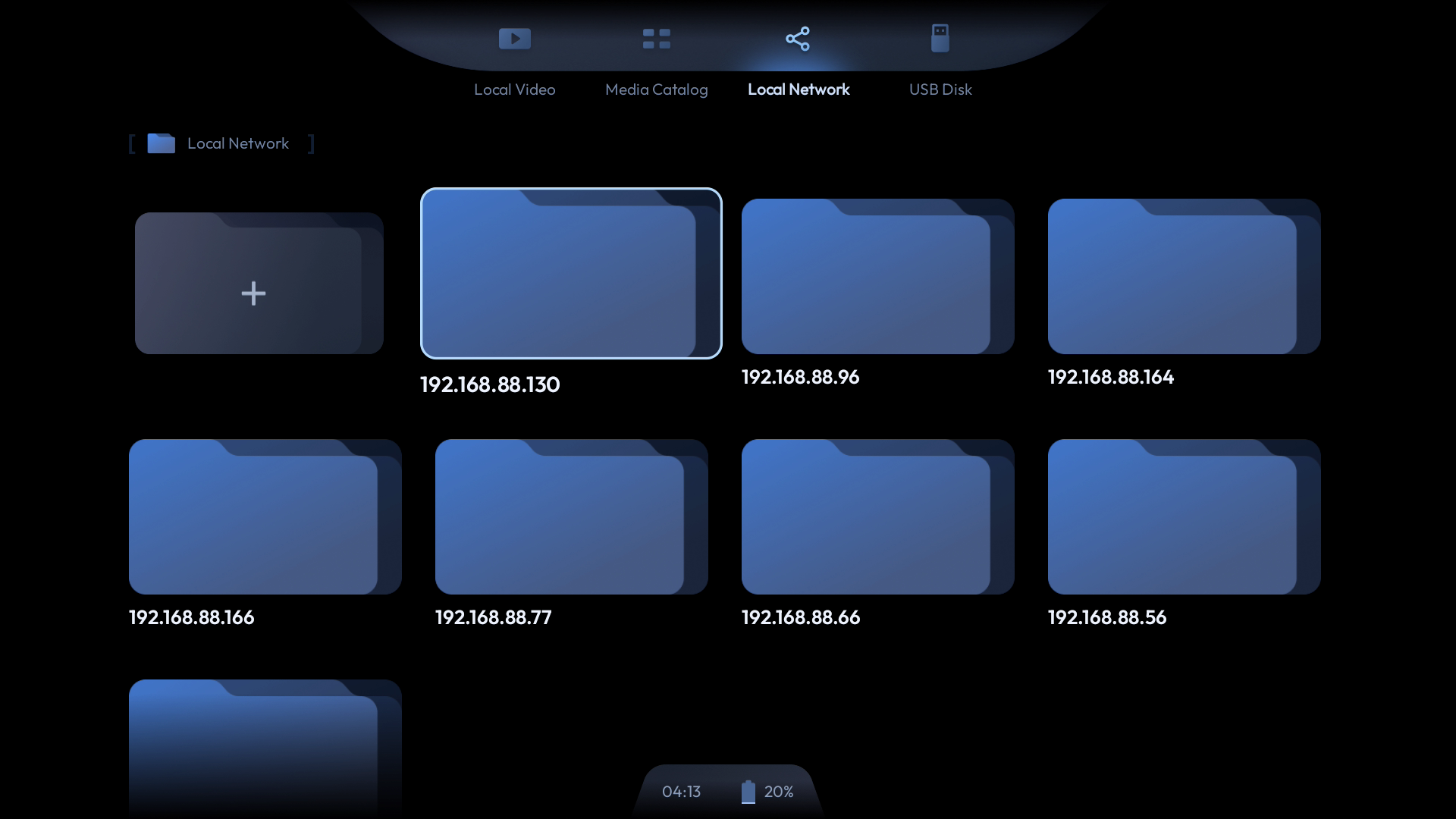
ローカルデバイスのストレージにアクセスする手順:
- アクセスしたいデバイスが共有設定になっていることを確認します。 例えば、Windows PC 上のファイルやフォルダーにアクセスする場合は、それを右クリックしてアクセスを許可するを選択し、特定のユーザーと共有してください。
- 共有ストレージ(NAS、コンピューターなど)とネックバンドを同じネットワークに接続します。 後から直接アクセスしやすいよう、アクセスしたいデバイスの IP アドレスをメモしておくことをお勧めします。
- ネックバンドで 3D Player アプリを開き、ローカルネットワークタブに移動します。
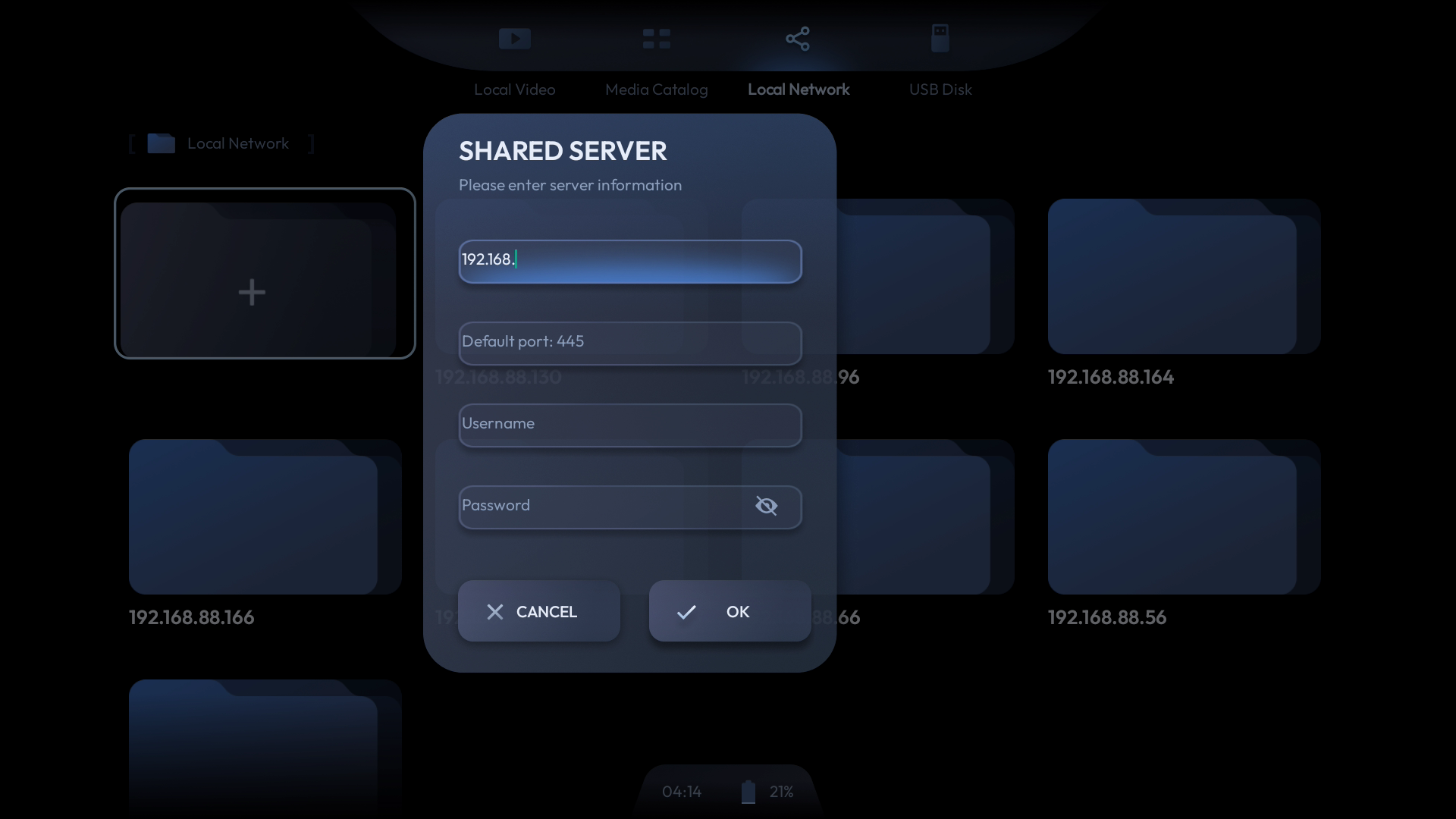
- 3D Player がローカルネットワーク上のデバイスを自動的にスキャンします。 アクセスしたいデバイスを選択してください。プロンプトが表示された場合は、NAS または共有デバイスのユーザー名とパスワードを入力してください。
- デバイスがスキャンで検出されない場合は、「+」 アイコンをクリックして手動でアクセスしてください。
Web 経由でネックバンドにファイルを転送する
データケーブルを使用する方法に加え、同一ローカルエリアネットワーク内の Web ページを通じてファイルをネックバンドに転送することも可能です。
手順:
- ネックバンドとコンピューターを同じネットワークに接続します。
- ネックバンドの IP アドレスを確認します: 設定 > デバイス設定 > 端末情報 > ステータス > IP アドレス に移動します。
- ネックバンドで 3D Player アプリを開きます。
- コンピューターで Web ブラウザーを開き、アドレスバーにネックバンドの IP アドレスの後に
:2021を付けて入力します。 例:192.168.88.123:2021 - Web ページが表示されます。「ファイルを選択」をクリックして、コンピューターのストレージからファイルを選択します。
- 選択が完了したら、「アップロード」をクリックして、ネックバンドのダウンロードフォルダーにファイルを転送します。
リモートプレイ:PXPlay と XBXPlay
この度、VITURE が PXPlay および XBXPlay の公式パートナーとなりましたことをお知らせいたします。
PXPlay と XBXPlay は、PlayStation 5/4、Xbox Series X|S、および Xbox One のゲームをリモートプレイするための主要なストリーミングアプリです。
通常、これらのアプリは Google Play ストアにて有料(税別)でご購入いただく必要がありますが、ネックバンドオーナーの方は PXPlay と XBXPlay の両方を無料でご利用いただけます。
注意
最適なゲームプレイのために、Bluetooth ゲームコントローラー使用時は L1 + R1 を長押ししてゲーム内操作に切り替えてください。詳細についてはゲームコントローラーをご参照ください。
PXPlay と XBXPlay の新機能
PXPlay および XBXPlay の最新アップデートでは、いくつかの機能が強化されています。
PXPlay バージョン 6.5.0:
- Bluetooth コントローラーの触覚フィードバック振動エミュレーションを改善しました。
- PSN ニックネームのみでコンソールに登録するオプションを追加しました。
- 「ビットレート開始値」設定を導入しました。
- その他、各種バグ修正および改善を行いました。
XBXPlay バージョン 1.8.0:
- 各種バグ修正およびパフォーマンス改善を行いました。
ネックバンドでご利用いただけます。
PXPlay と XBXPlay のセットアップ
スムーズなセットアップのために、以下をご準備ください。
- ネックバンドと PS5(または PS4、Xbox Series X|S、Xbox One)が同じ 5GHz Wi-Fi ネットワークに接続されていることをご確認ください。
- PSN または Microsoft アカウントとパスワード。
アプリのセットアップ完了後、各アプリの左上にある設定を開き、以下の項目を確認してください。
- 解像度が 1080p に設定されていること。
- リフレッシュレートが 60FPS に設定されていること。
- HEVC がオンになっていること。
- 自動リモート接続がオンになっていること。
重要事項
ローカルネットワークで PS5 をプレイする際は、ネックバンドに接続されたゲームパッドをご使用ください。 PS5 コンソールに直接接続されたコントローラーは使用しないでください。
コンソール上での操作はリモートプレイセッションを中断させる可能性があります。


詳細については PXPlay | Help または XBXPlay | Help をご参照ください。
関連情報:ネックバンドのアップデート
DualSense コントローラーの触覚フィードバックを有効にする
PS5 からのリモートプレイ中に USB-C で接続した DualSense コントローラーを使用している場合、コントローラーの触覚フィードバックを有効にすることができます。以下の手順に従ってください。
- コントローラーを接続する: USB-C ケーブルを使用して DualSense コントローラーをネックバンドの USB-C ポートに直接接続し、PS ボタンを押して電源を入れます。
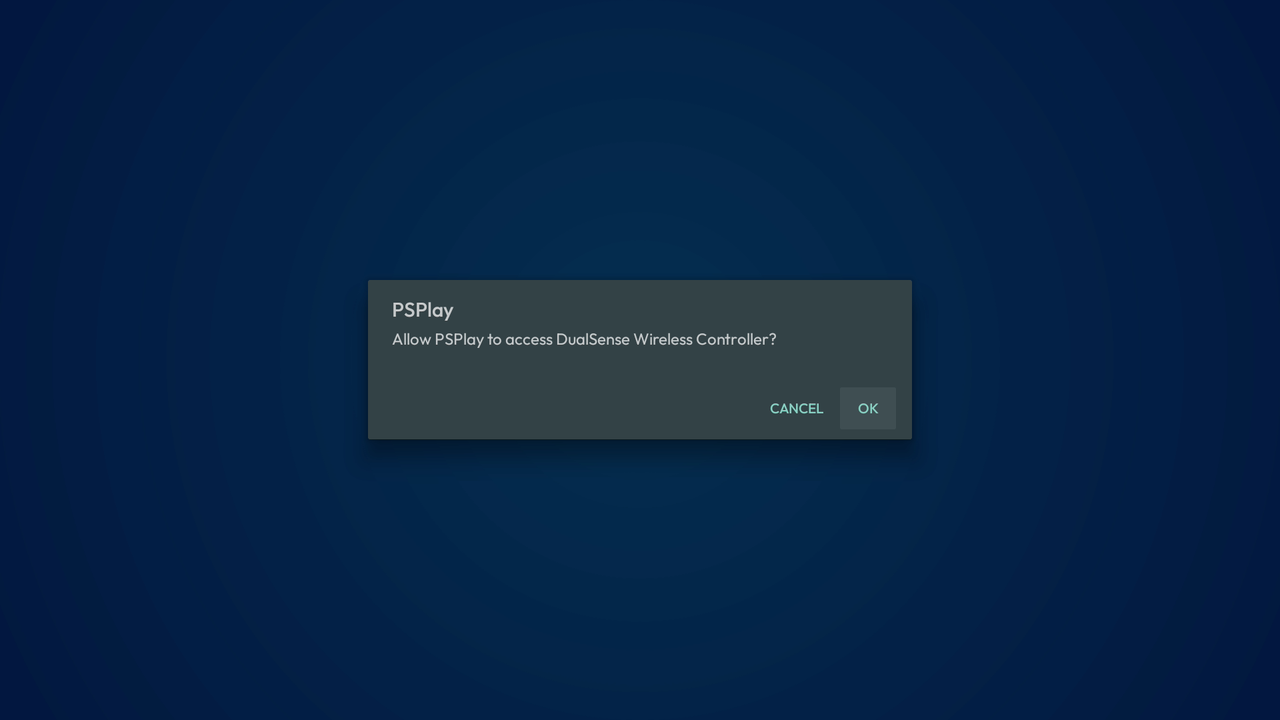
- PXPlay が DualSense ワイヤレスコントローラーへのアクセスを許可するよう求めますので、許可してください。
- PXPlay で左上のメニューボタンをクリックします。
- 設定を開き、「ネイティブ USB ゲームパッドモードを有効にする」オプションを有効にします。
- 触覚フィードバックモードを選択します:
触覚フィードバックモード(PS5 のみ) をクリックします。
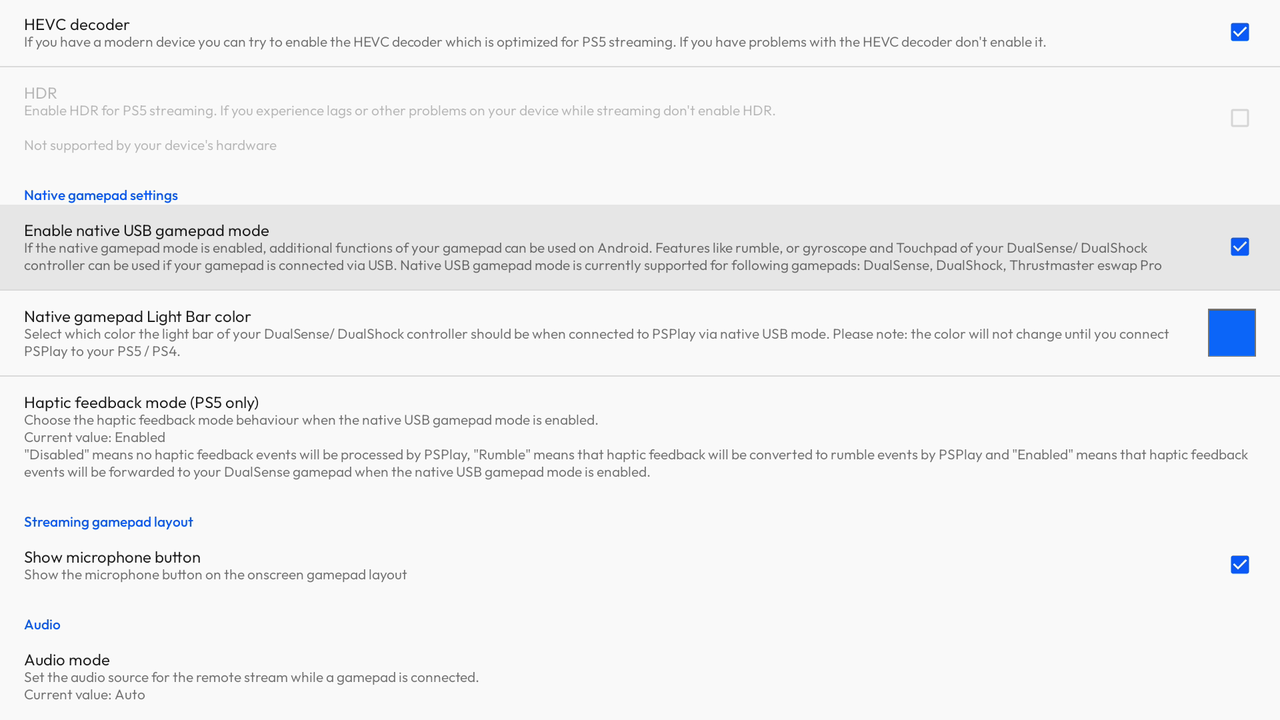
- 振動: 触覚フィードバックをコントローラーの振動エフェクトに変換します。
- 有効: 触覚フィードバックを DualSense コントローラーに直接転送します。
コンソールに接続し、触覚フィードバック付きでゲームのストリーミングをお楽しみください。
上記の手順を実行しても触覚フィードバックが機能しない場合は、DualSense コントローラーが PS5 やネックバンドを含む他のデバイスに Bluetooth 経由で接続されていないことをご確認ください。
リモートプレイ中にマイクを使用する
リモートプレイ中は、ネックバンドの OK ボタンを押してマイクのオン / オフを切り替えることができます。PXPlay は初回有効時にマイクへのアクセス許可を求めます。
マイクの状態アイコンは画面右下に表示されます。 マイクをオンまたはオフにすると、アイコンが新しい状態を反映して変わります。 PS5 コンソールにもマイクの状態に関する通知が表示されます。
マイクの状態アイコンが表示されない場合、またはマイクを有効にできない場合:
- PXPlay の左上にあるメニューボタンをクリックします。
- 設定 > マイクボタンを表示に移動します。
- 「マイクボタンを表示」 オプションを有効にします。
- コンソールに再接続します。
マイクの状態アイコンが画面に表示されるようになります。
おすすめ記事
Vizard
Vizard は VITURE Pro ネックバンドの音声アシスタントです。音声コマンドによるハンズフリーでのシステム操作を可能にし、クラウドゲーミングやリモートプレイ中にゲームガイドや操作説明を提供する AI 搭載のゲームアシスタントとして機能します。
Vizard を起動するには、ネックバンドの設定ボタンを長押しするか、「Hey Vizard」と話しかけ、コマンドまたは質問を発話してください。
Vizard を使用すると、「輝度を上げる」「音量を調整する」「アプリを開く」「アプリを閉じる」などのシステム操作を行うことができます。Vizard は対応する音声コマンドと機能を継続的に拡張するよう更新されています。
Vizard はマルチターン会話に対応しており、自然な対話をシームレスに行うことができます。また、大規模言語モデルの機能も備えているため、会話形式で Vizard と対話することも可能です。
現時点では、Vizard は天気情報、現在時刻、近隣のレストランなど、ローカルおよびリアルタイムの情報を提供することができませんのでご注意ください。
Vizard の活用シーン
Vizard は自然言語処理を活用して、以下のようなコマンドを認識・実行します。
- 「音量を上げる」または「音量を下げる」
- 「輝度を上げる」または「輝度を下げる」
- 「[アプリ名] を開く」または「[アプリ名] を起動する」
- 「[アプリ名] を閉じる」または「[アプリ名] を終了する」
ゲームアシスタントとしての Vizard は、コンソールや PC プラットフォームのシングルプレイヤーゲームで最も効果を発揮します。オンラインリアルタイム対戦ゲームや、ファーストパーソンシューターや Dota 2 などの MOBA のような高い精度を要するゲームへの使用はお勧めしません。キーボードとマウスを使用するゲームよりも、ゲームパッドで操作できるゲームが適しています。
以下のシーンでの Vizard の使用を強くお勧めします。
- 手強い敵に直面しているとき
- 特定の実績を解除したいとき
- メインストーリーやサイドクエストで行き詰まっているとき
- エリアで迷子になったり、出口が見つからないとき
Vizard の使い方
Vizard を起動する
「Hey Vizard」と話しかけてハンズフリーで起動します。
Vizard に話しかける
Vizard が起動したら、質問またはコマンドを発話してください。Vizard が入力内容を処理し、しばらく考えた後に適切な回答またはアクションを提示します。
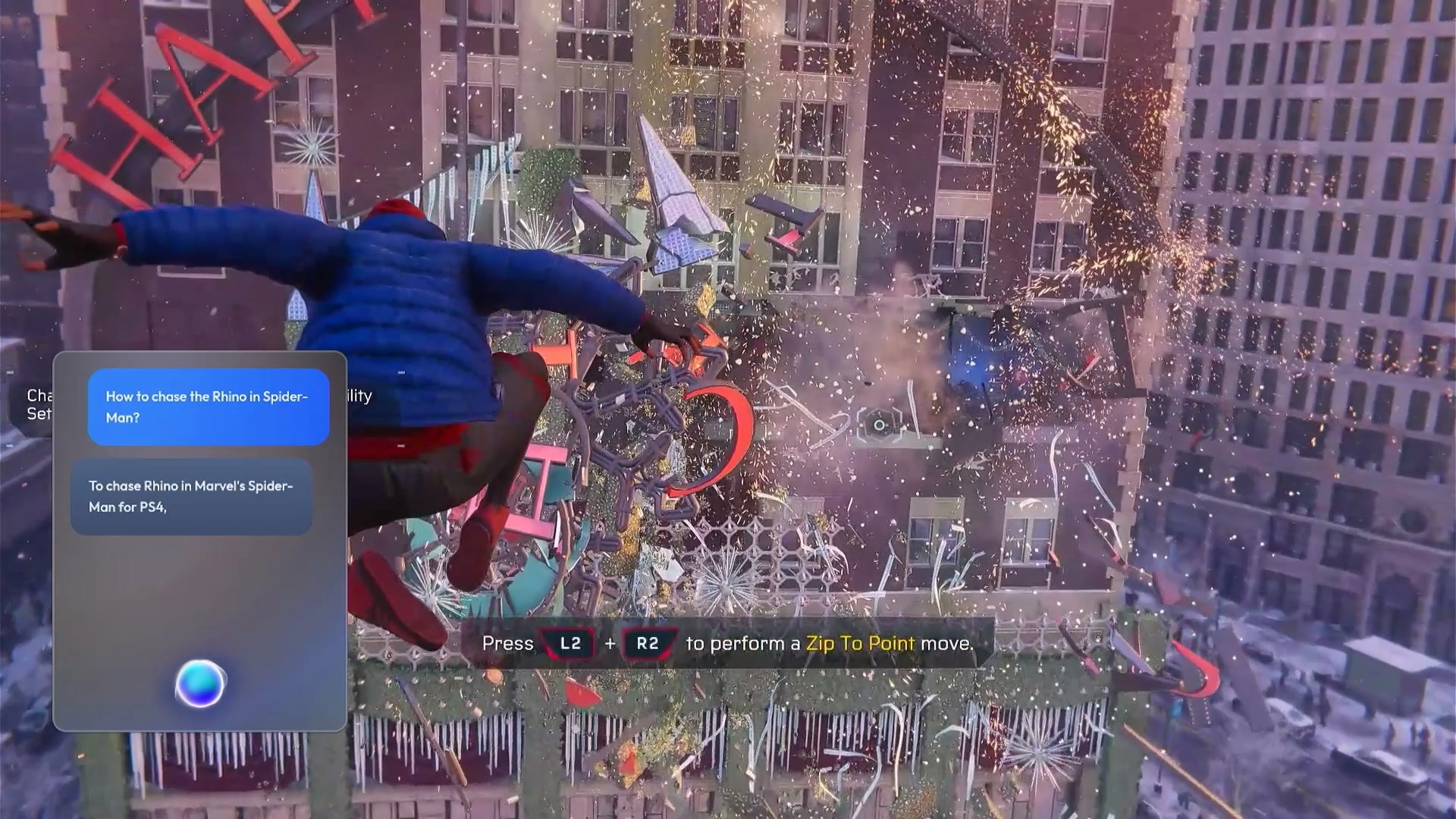
会話を続ける
Vizard はマルチターン会話に対応しています。画面には現在の対話のみが表示されますが、Vizard を閉じない限り、進行中のやり取りのコンテキストを維持することができます。
Vizard を終了する
- 戻るボタンを押す:他のアプリと同様に、Vizard を閉じることができます。
- 音声コマンドを発話する:ハンズフリーで操作するには、「終了」「閉じる」などと話しかけてください。
ソフトウェアアップデート
Pro ネックバンドはインターネットに接続されている場合、バックグラウンドで自動的に最新のソフトウェアバージョンにアップデートされます。アップデートパッケージのダウンロードとインストールが完了すると、再起動後に変更が反映されます。
システムアップデート体験を向上させるため、近日中に手動アップデート確認機能の追加を予定しています。
現在のソフトウェアバージョンを確認するには、以下に移動してください。
設定 > VITURE デバイス設定 > Pro ネックバンドソフトウェアバージョン
完全なリリース履歴はこちらでご確認いただけます:VITURE Pro ネックバンドソフトウェアリリースアップデート
アップデート方法
特別な操作は不要です。デバイスの電源を入れるだけで、10 分以内に自動的にアップデートがインストールされます。
次回電源を入れた際には、すべての新機能をご利用いただける状態になっています。
ソフトウェアバージョンは設定からご確認いただけます。アップデートが正常に完了すると、Pro ネックバンドソフトウェアバージョンに最新バージョンが表示されます。
技術仕様
| 仕様 | 詳細 |
|---|---|
| 寸法 | 折りたたみ時:158.8 x 123.8 x 45.6 mm 展開時:225.3 x 158.8 x 37.6 mm |
| 重量 | 170 g |
| 内部メモリとストレージ | 8GB RAM / 128GB 12GB RAM / 256GB |
| Wi-Fi | Wi-Fi 6E |
| Bluetooth | Bluetooth 5.2 |
| USB-C コネクター | 充電対応(5V/2A、9V/2A) USB 2.0 対応ゲームコントローラー、キーボード、マウス |
| バッテリー容量 | 3,280 mAh |
| バッテリー持続時間* | クラウドゲーミングまたはリモートプレイ:4 時間以上 動画再生:4 時間以上 |
* バッテリー持続時間は接続するグラスおよび使用状況によって異なります。記載のデータは VITURE Pro XRグラス に接続した状態で計測したものです。