Mini モバイルドック
Pro の実力、そのまま Mini に
ポケットサイズのモバイルドック Mini は、外出先で Switch・Switch 2 をひとりで楽しむ人のために生まれました。これからは、遊びながら充電できます。
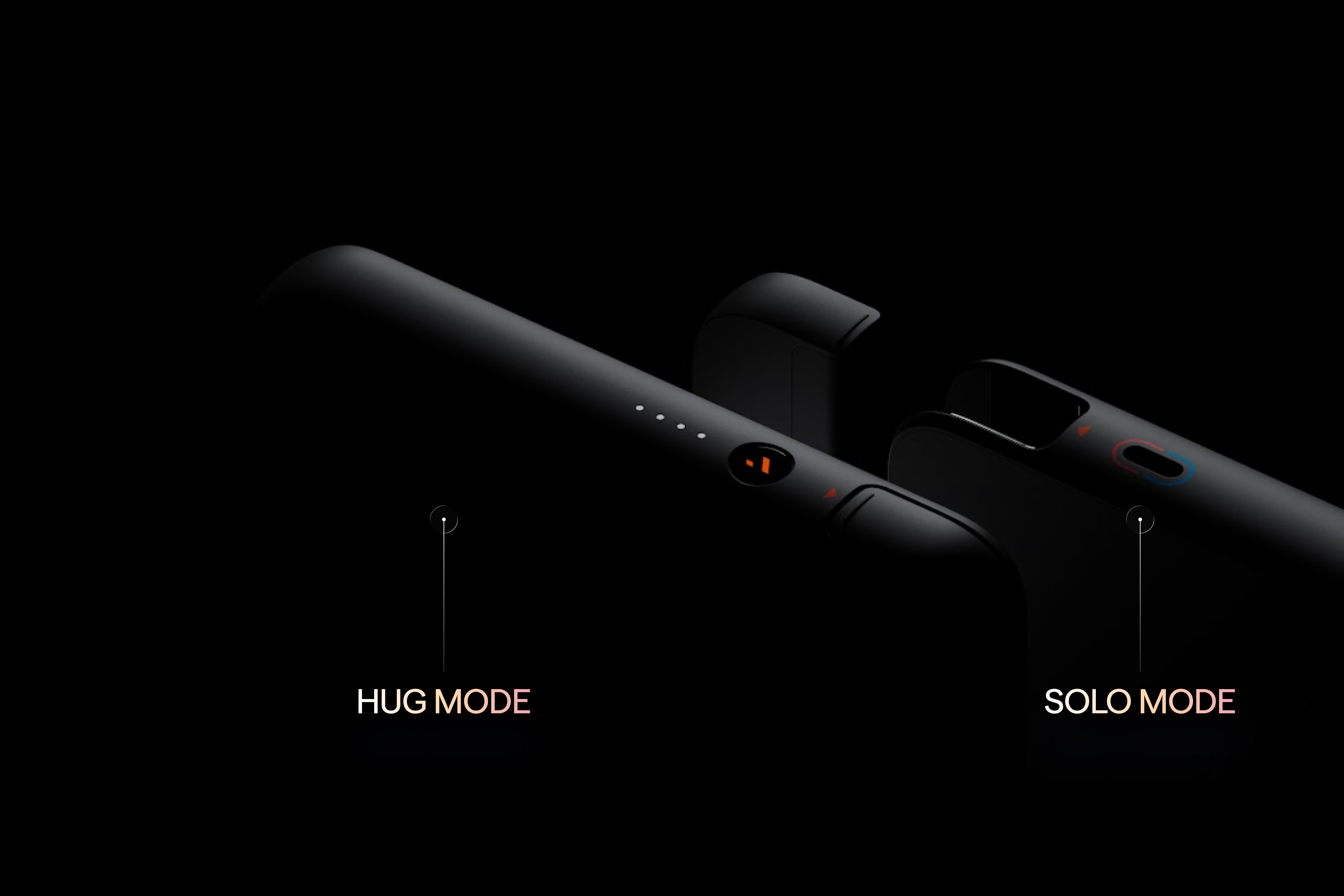
Hug モード と Solo モード でプレイ
Hug Mode——Switch 2 + XR ゲーミング環境を、これ 1 台に凝縮。Solo Mode——毎日使えるコンパクトな USB-C ハブに。
VITURE 史上、最も軽く、最も小さいドック。Pro モバイルドックより 34% 小型化され、クレジットカードのように薄いマグネットマウントはワンアクションで着脱できます。取り外し可能なアダプターでモジュール構成を実現——必要なときはそこに、不要なときはすぐに外せます。
iOS で SpaceWalker XR を解放
マルチスクリーン、3DoF Pin Mode、3D 自動切り替え、VR 動画、グラスの直接調整——Solo Mode でも Hug Mode でも、すべて利用可能。
Switch・Switch 2、ほとんどの USB-C スマートフォン、USB-C デバイスに対応。バッテリー駆動時間も延長。モニターやほかのディスプレイグラスを含む、外部 USB-C ディスプレイにも対応します。
ポンと開いて、挿して、遊び続けよう。
Switch を大画面で。もっと、持ち運びやすく。
Switch 2 と Switch のために
Switch 2 の全タイトルを、XR で遊べる
Switch 2 のゲームに完全対応。回避策は一切不要です。
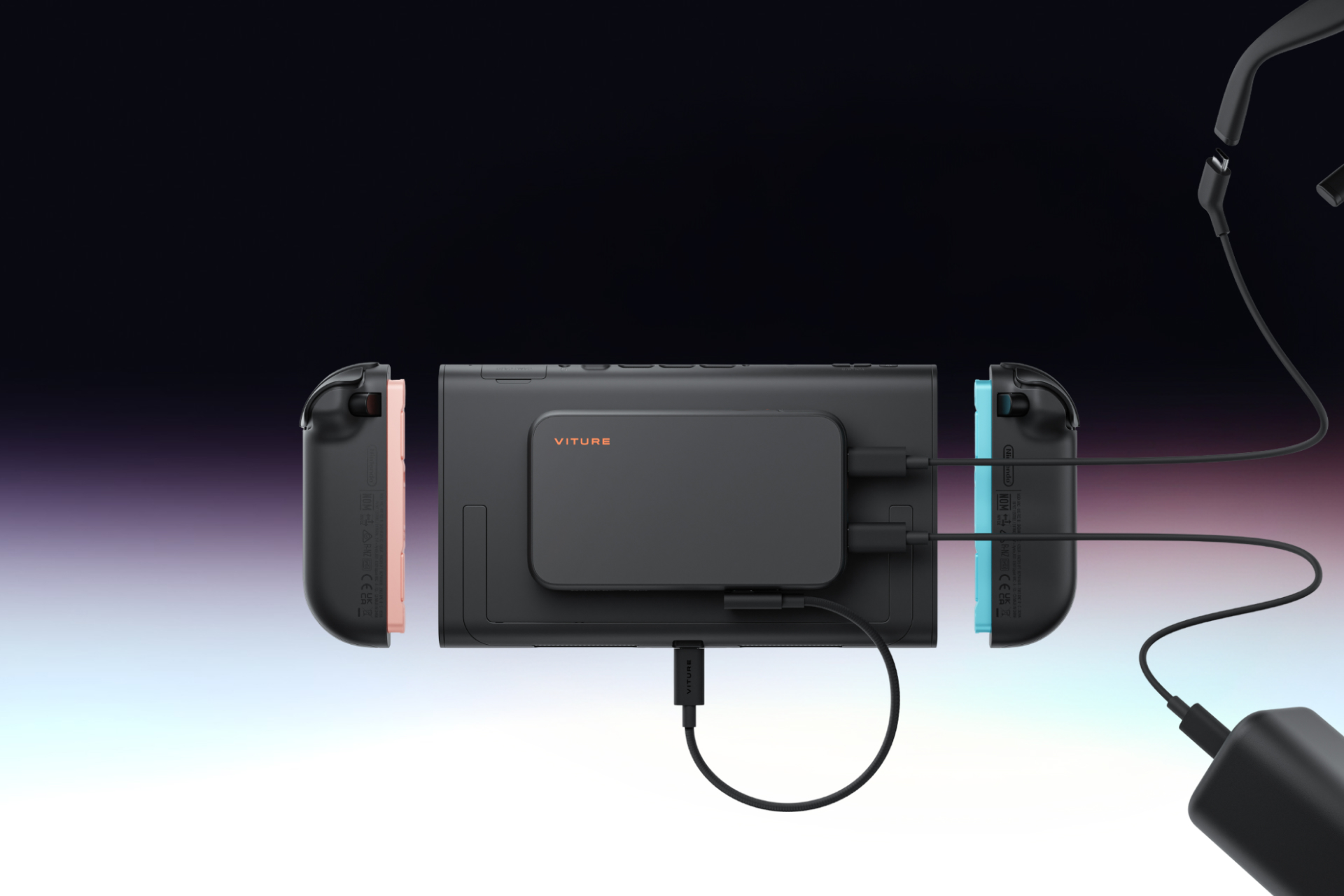
遊びながら充電
Switch 2 & Switch でゲームを楽しみながら、Dock Mini への給電が可能。バッテリー残量を気にせずプレイできます。
携帯ゲーム機など幅広く対応
Steam Deck、ROG Ally、iPhone 15 以降のモデル(iPhone 16e および iPhone Air を除く)、DP 出力に対応したほとんどの Android スマートフォンにも対応します。
小さくても、パワフル。いつでも準備万端
Pro モバイルドックより 34% コンパクト
30% 軽量化。VITURE ラインナップ史上最小のドック。収納するだけでなく、持ち運ぶために設計されています。
クレジットカードのように薄いマグネットマウント
ポケットにも収まり、バッグの中でもかさばりません。ワンタッチで簡単に着脱でき、Switch を純正ドックに戻す際も装着したまま使用できます。
取り外し可能なアダプター
Hug モードでは、Switch 2 + XR のフルゲーミングセットアップに。Solo モードでは、日常使いに便利なコンパクト USB-C ハブとして使用できます。
iOS で SpaceWalker XR 機能を解放
マルチスクリーン、3DoF ピンモード 、3D 自動切り替え、VR 動画、グラスの直接調整など、SpaceWalker for iOS の各種機能を Solo モード/Hug モードのどちらでも利用できます。
同梱物
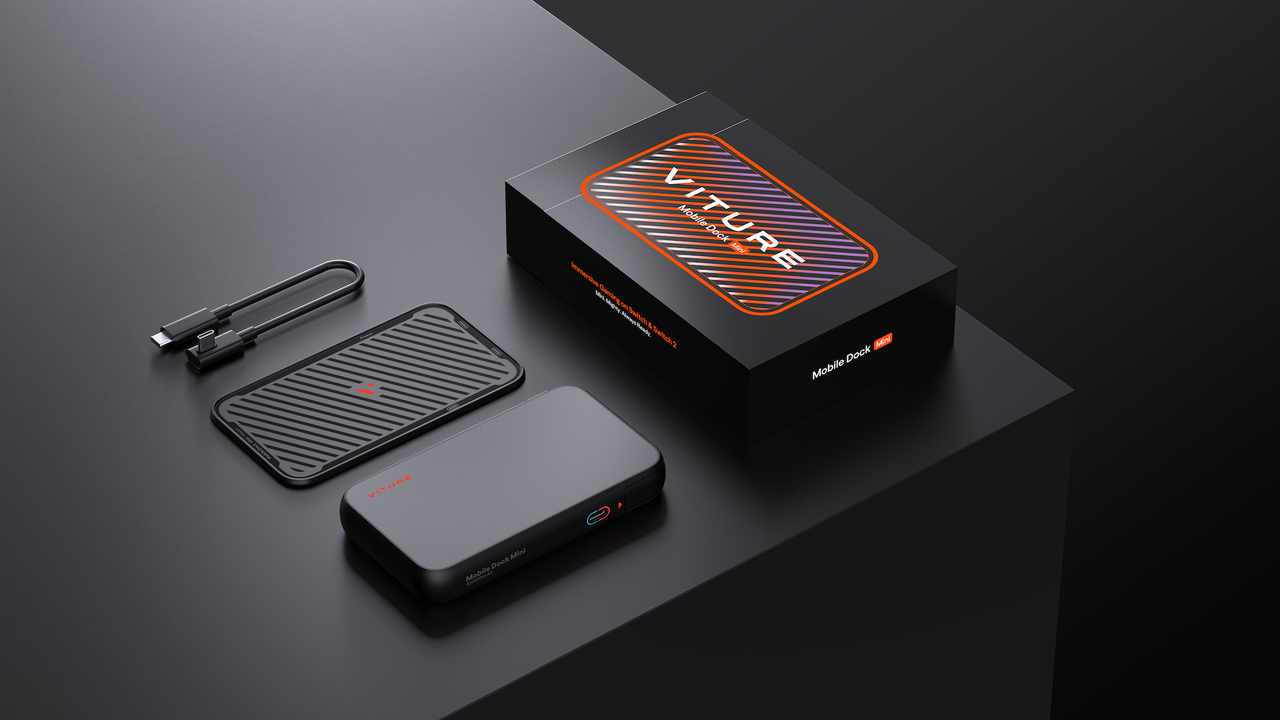
- モバイルドック Mini(着脱式アダプター + バッテリーモジュール)
- USB-C ケーブル
- マグネットマウント
- マグネットマウント位置合わせガイド
- クイックスタートガイド
- 安全ガイド
互換性
モバイルドック Mini は、USB-C 経由の DisplayPort(DP Alt Mode)で映像を出力するデバイスに対応しています。
- ゲーム機: Switch および Switch 2
- 携帯ゲーム機: Steam Deck、ROG Ally、その他 DP 出力に対応した USB-C 携帯機
- スマートフォン: iPhone 15 以降のモデル(iPhone 16e および iPhone Air を除く)、および DP 出力に対応したほとんどのスマートフォン
- XRグラス: VITURE XRグラス
お使いのデバイスが対応しているか不明な場合は、対応機種ページで最新の完全なリストをご確認ください。
Switch・Switch 2 でプレイする
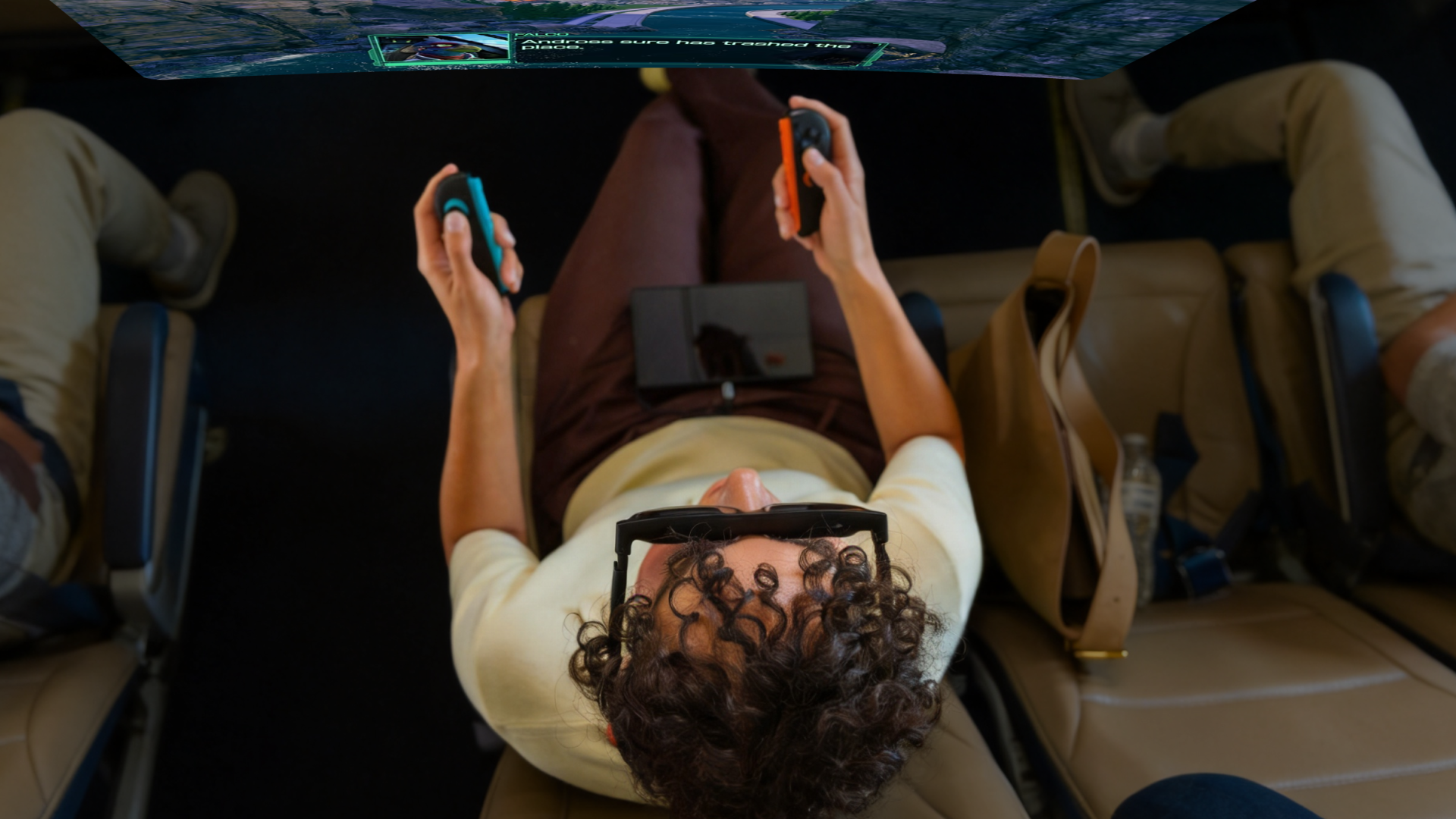
モバイルドック Mini は、外出先で Switch・Switch 2 を楽しむプレイヤーのために作られています。Switch 2 も初代 Switch も同じ方法で接続でき、内蔵バッテリーが本体に給電するため、プライベートな大画面でどこでもプレイでき、遊びながら充電もできます。
ドックを本体の背面に取り付けたい場合は、先に付属のマグネットマウントを取り付けてください(任意)。詳しくはマグネットマウントをご覧ください。
接続してプレイ
- USB-C ケーブルの一方を Switch に、もう一方をコンソールポートに接続します。
- VITURE XRグラスをグラスポートに接続します。
- 内蔵バッテリーが Switch に給電し、ゲーム画面がグラスに表示されます。
遊びながら充電するには、電源を充電ポートに接続してください。
注意:
モバイルドック Mini で Switch をプレイする際は、次のいずれかが必要です。
- Joy-Con コントローラーを取り外す。
- Switch Pro コントローラー などのワイヤレスコントローラーを使用する。
注意: モバイルドック Mini はマグネットで取り付ける方式(固定はされません)のため、取り付けたまま本体を強く振ったり揺らしたりしないでください。
おすすめ記事
マグネットマウント
すべてのモバイルドック Mini には、マグネットマウントが同梱されています——別途購入の必要はありません。
使用は任意です:モバイルドック Mini は、マウントの有無にかかわらず使用できます。ドックをデバイスの背面に取り付けたいときに装着してください。
モバイルドック Mini と同じサイズの薄い粘着プレートです。位置合わせガイドを使ってデバイスの背面に貼り付ければ、プレイするたびにモバイルドック Mini を着脱できます。粘着テープで貼り付け、磁力で固定する仕組みのため、Switch、携帯ゲーム機、スマートフォンなど、デバイス専用のブラケットを使わずにお使いいただけます。
マグネットマウントは薄く、貼ったままでも使えます——本体は、テレビでプレイする際に公式の Switch 2 ドック(または Switch ドック)にそのまま収まります。
位置合わせガイドに従って、マウントが内蔵スタンドを覆わないように取り付けてください。
注意:粘着は一度きりです——貼り直すと粘着力が弱まります。押し付ける前に位置をよく確認してください。
取り付け方法
- 本体の背面をきれいに拭き、乾燥させます。
- 同梱の位置合わせガイドを Switch または Switch 2 の背面に重ね、印刷されたラインを本体背面の継ぎ目に合わせて、片手でしっかり押さえます。
- マグネットマウントの剥離シートをはがし、ガイドの切り欠きに合わせて置き、約 10 秒間しっかりと押さえつけます。
- ガイドをはがします——マグネットマウントは本体に残ります。
マウントを取り付けたら、プレイするたびにモバイルドック Mini をカチッと取り付けるだけ——取り外しも同じくらい簡単です。
その他のデバイス
その他のデバイスでも、同じ手順で、最も使いやすい位置にマグネットマウントを取り付けてください。位置合わせガイドは Switch 専用に設計されているため、公式の推奨位置はありません——表面が平らで、清潔で、乾燥していることを確認し、通気口を覆わないようにしてください。
注意: モバイルドック Mini はマグネットで取り付ける方式(固定はされません)です。取り付けたまま、デバイスを強く振ったり揺らしたりしないでください。
2 つの使用方法
モバイルドック Mini はモジュール式です:映像用の Adapter モジュールと、取り外し可能な 10,000 mAh の Battery モジュールで構成されています。両方を組み合わせれば一日中プレイでき、Adapter モジュールだけを持ち出せば最も軽量な構成になります。
Hug モード(組み合わせて使用)
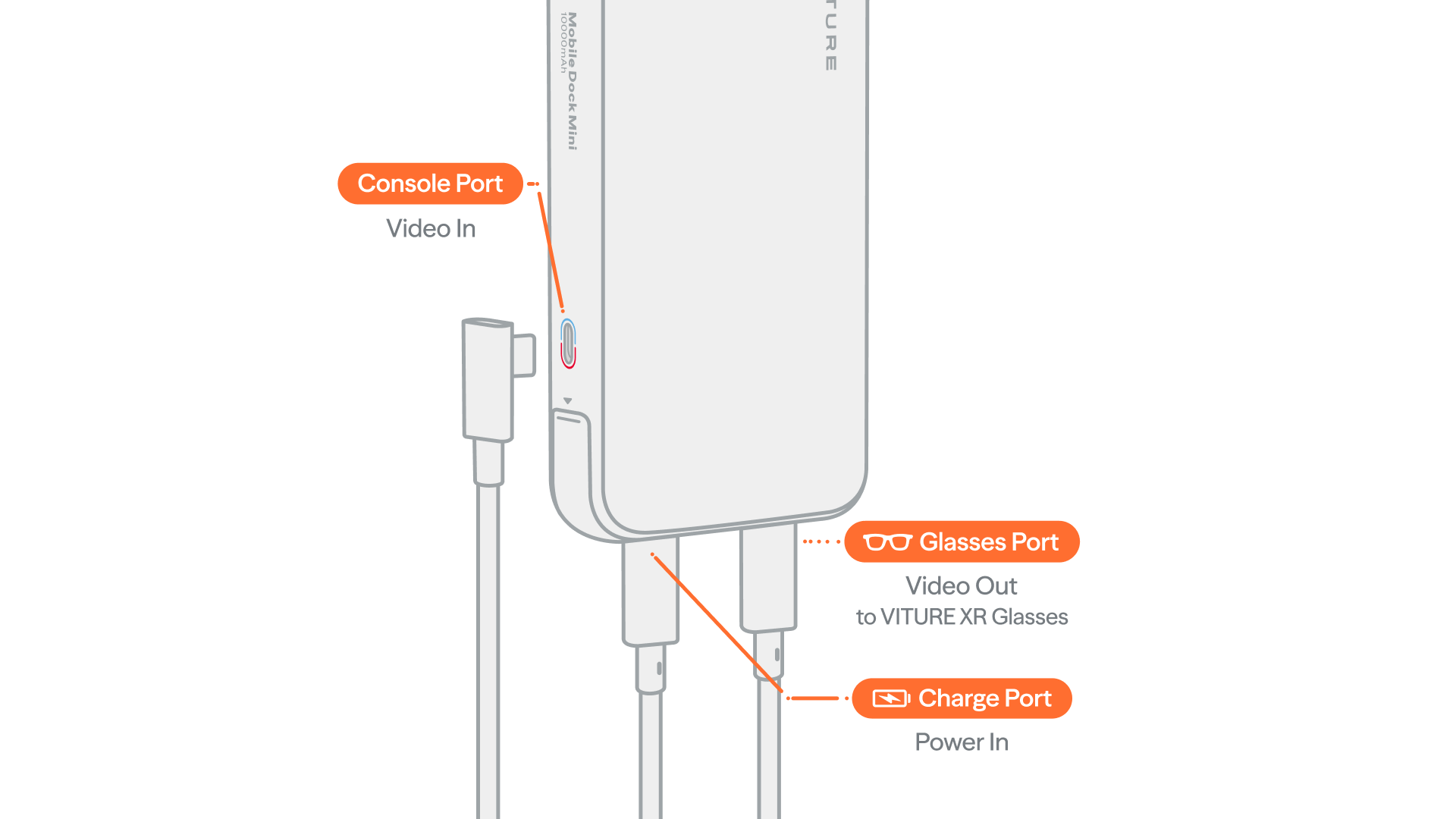
箱から取り出してすぐに使用できます。内蔵バッテリーからデバイスへ給電し、マグネットマウントを使ってドック全体をデバイスの背面に装着できます。ひとつの携帯型ユニットとして、どこでもプレイできます。
デバイスをコンソールポートに、VITURE XRグラスをグラスポートに接続します——Switch・Switch 2 でプレイすると同じ方法です。モバイルドック Mini は、接続すると自動的に電源が入ります。Switch・Switch 2、Steam Deck、ROG Ally などの USB-C 携帯ゲーム機、または DP 出力対応のスマートフォンで使用できます。
遊びながら充電するには、電源をチャージポートに接続してください——バッテリーとデバイスの両方が充電された状態を保ちます。
Solo モード(アダプターのみ)
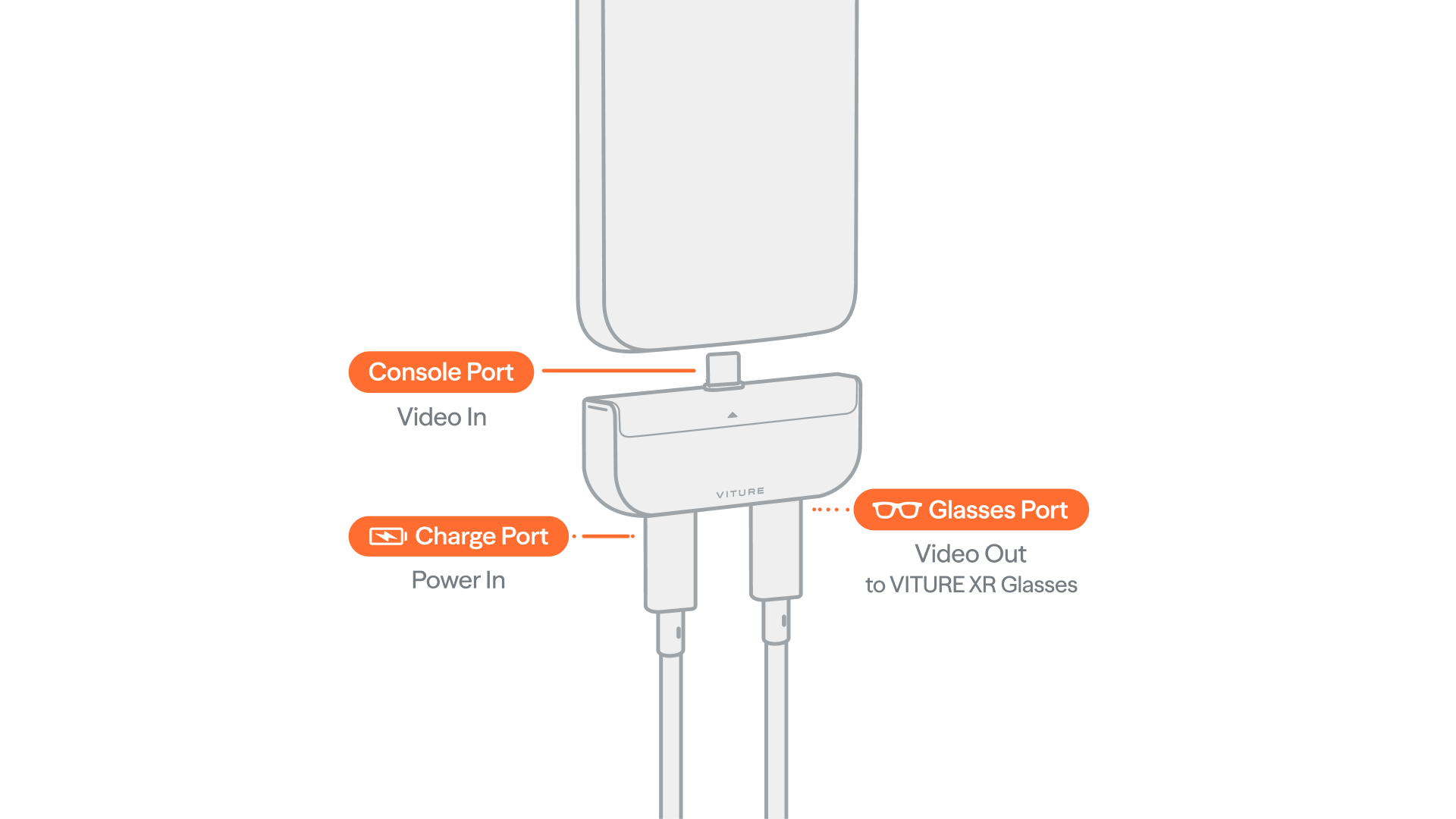
より身軽に持ち運べます。バッテリーモジュールを外し、アダプターモジュールのみを薄型の映像変換アダプターとして使用できます。
- アダプターモジュールをバッテリーモジュールから取り外します。
- USB-C ケーブルの一方をデバイスに、もう一方をコンソールポートに接続します。
- VITURE XRグラスをグラスポートに接続します。
- 電源:
- witch・Switch 2 —— 電源をチャージポートに接続します。Switch は映像出力に外部電源が必要です。
- スマートフォン・USB-C 携帯機 ——外部電源は不要です。遊びながら充電したい場合は、いつでも電源をチャージポートに接続できます。
Solo モードをお手持ちのモバイルバッテリーで給電する場合は、PD に対応し、45 W(15V/3A)以上の出力が必要です——Switch 2 に 39 W(15V/2.6A)を供給するために十分な出力です。
ヒント: バッテリーモジュールは、単体でもモバイルバッテリーとして使用できます——必要なときに、コンソールポートからスマートフォンやその他の USB-C デバイスを充電できます。
おすすめ記事
電源のオン / オフ
電源ボタンはバッテリーモジュールにあります。
- 2 秒間長押し——電源オン / オフ
- 6 秒間長押し——強制再起動
バッテリー
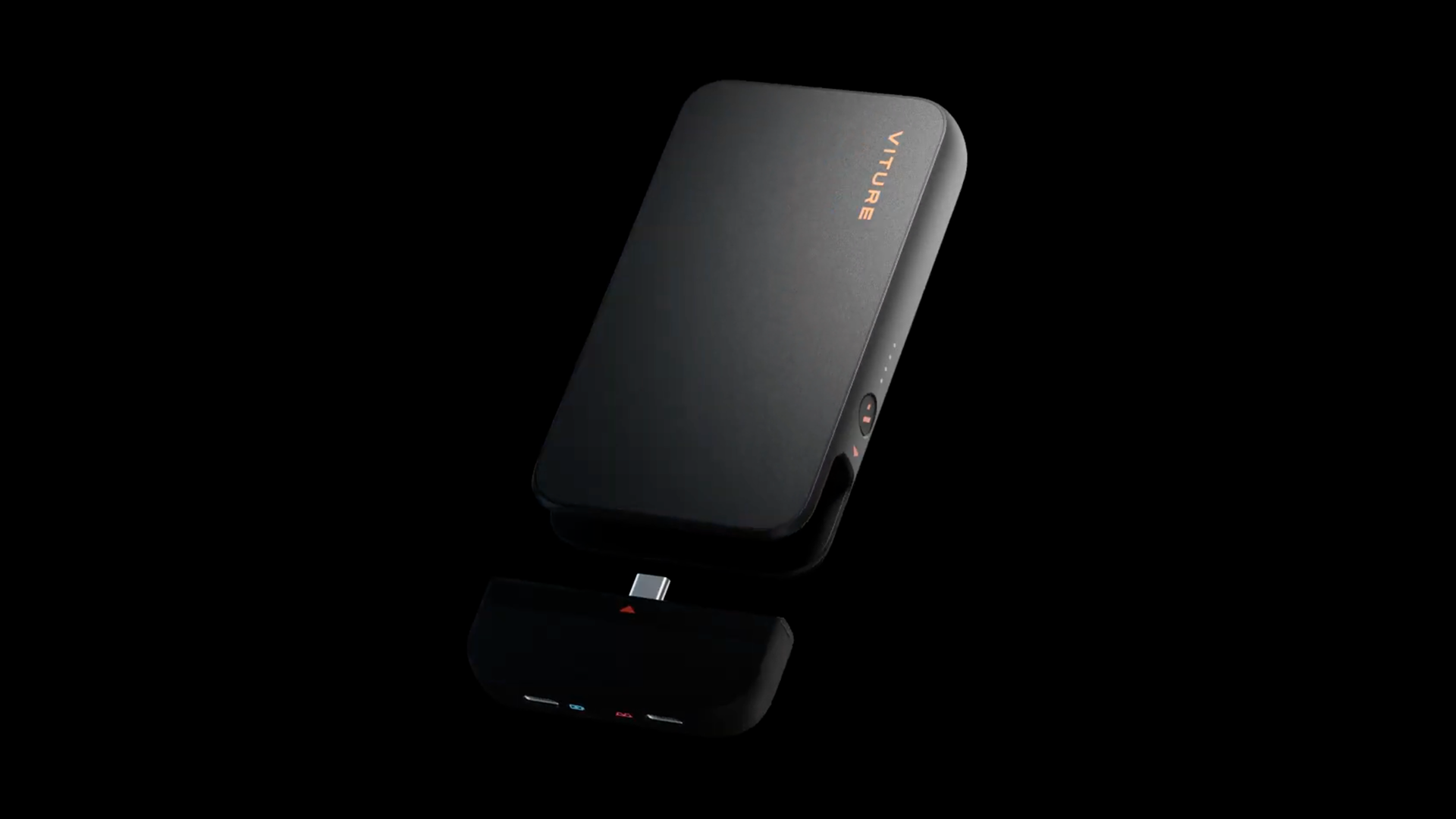
バッテリー残量インジケーター
- 4 つ点灯:75–100%
- 3 つ点灯:50–75%
- 2 つ点灯:25–50%
- 1 つ点灯:11–25%
- 1 つ点滅:バッテリー残量わずか(3–11%)
バッテリー残量が 3% 以下になると、モバイルドック Mini は自動的に電源がオフになります。
モバイルドック Mini を充電する
モバイルドック Mini を充電するには(バッテリーモジュール単体の場合も同様です)、USB-C ケーブルと Power Delivery(PD)対応の充電器を使用して、バッテリーモジュールのコンソールポートをコンセントに接続します。充電中は、バッテリーインジケーターがゆっくり点滅します。
最大充電電力は 27 W です。モバイルドック Mini は、約 2 時間 10 分で満充電になる見込みです。
モバイルドック Mini を更新する
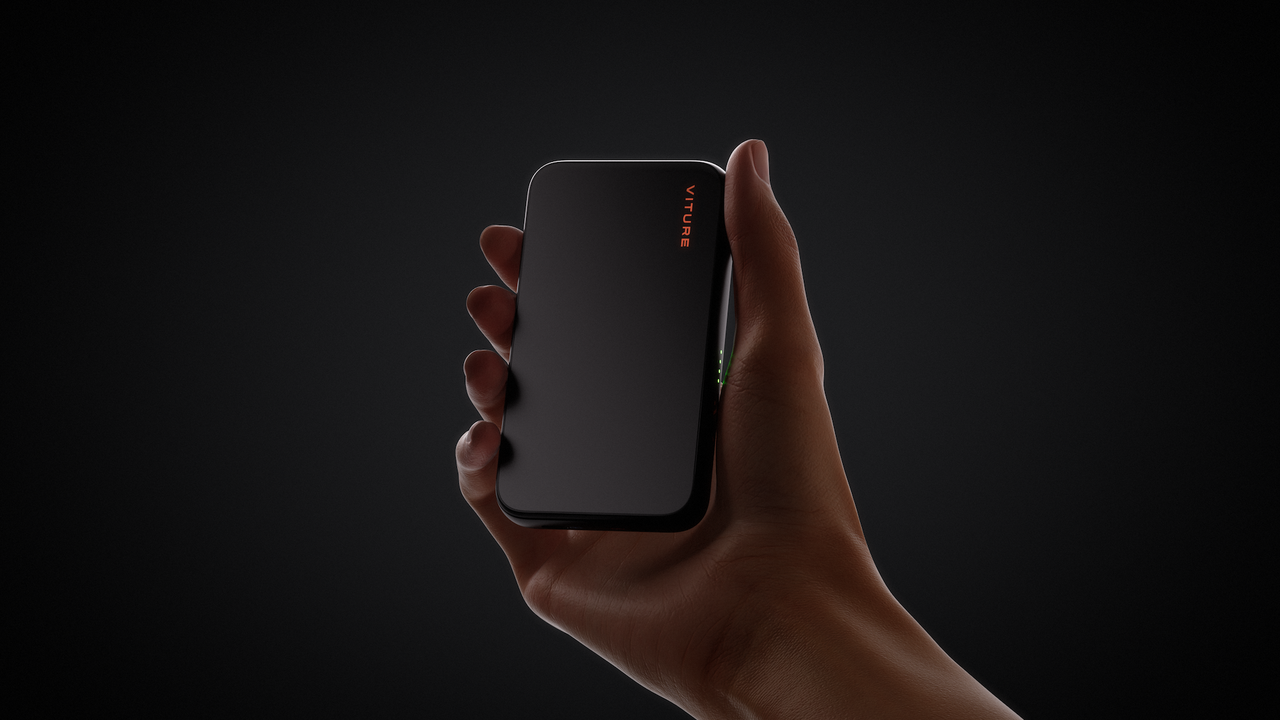
モバイルドック Mini で問題が発生した場合は、最適なパフォーマンスを保つため、ファームウェアの更新をおすすめします。
モバイルドック Mini の 2 つのモジュールは、それぞれ個別に更新します。
- バッテリーモジュール——デスクトップコンピューターで、ファームウェア更新ページから更新します。
- アダプターモジュール——スマートフォンの SpaceWalker アプリで OTA(無線)更新します。
バッテリーモジュールを更新する
更新を確実に完了させるため、以下のガイドラインに従ってください。
- 正しいケーブルを使用する: モバイルドック Mini に付属の純正 USB-C ケーブルを使用してください。お持ちでない場合は、Thunderbolt 3 対応の USB-C ケーブルを代替としてお使いいただけます。その他の USB-C ケーブルでは、ファームウェアの更新に対応していない場合があります。
- 電源を安定させる: 更新中の中断を避けるため、コンピューターを電源に接続してください。
更新中は、4 つの LED が順番に点灯を繰り返します。更新が完了すると、4 つの LED がすべて同時に点滅します。
重要:更新中は、モバイルドック Mini を取り外したり、コンピューターをスリープ状態にしたり、シャットダウンしたりしないでください。
アダプターモジュールを更新する
アダプターモジュールは、SpaceWalker アプリで更新します。
SpaceWalker のダウンロード:viture.com/download
モバイルドックシリーズ比較
| VITURE モバイルドック Mini | VITURE Pro モバイルドック | VITURE One モバイルドック | |
|---|---|---|---|
| サイズ | 128.4 × 72.6 × 18.7 (mm) | 167 × 90.4 × 17.5 (mm) | 167 × 90.4 × 17.5 (mm) |
| 重量 | 249g | 359g | 361g |
| モジュール設計(着脱式バッテリー) | ✓ | — | — |
| 遊びながら充電 | ✓ | — | — |
| マグネットマウント | 同梱、あらゆるデバイスに対応 | デバイスモバイルドックカバー(別売り) | デバイスモバイルドックカバー(別売り) |
| Switch・Switch 2 | ✓ | ✓ | Switch のみ |
| HDMI 入力 | — | HDMI 1.4 3D:最大 3840×1080@60Hz 2D:最大 1920×1080@120Hz[1] |
HDMI 1.4 3D:非対応 2D:最大 1920×1080@60Hz |
| USB-C 映像入力 | 3D:最大 3840×1200@60Hz 2D:最大 1920×1200@120Hz |
3D:最大 3840×1080@60Hz 2D:最大 1920×1080@120Hz |
3D:非対応 2D:最大 1920×1080@60Hz |
| XRグラスを 2 台接続可能 | — | ✓ | ✓ |
| バッテリー容量 | 10,000mAh | 13,000mAh | 13,000mAh |
※ XRグラスが実際に出力するリフレッシュレートと解像度は、入力ソースと接続された XRグラスの両方に依存します。
Xbox または PS5 に HDMI で接続した場合、VITURE Beast XRグラスは 120 Hz 出力に対応していません。
モバイルドック Mini 仕様
| VITURE モバイルドック Mini | |
|---|---|
| サイズ | 128.4 × 72.6 × 18.7 (mm) |
| 重量 | 249g |
| 映像入力 | USB-C / DisplayPort Alt Mode |
| 映像出力 | USB-C から VITURE XRグラスへ出力、最大 3840×1200@60Hz(3D)、1920×1200@120Hz(2D) |
| USB-C 入力(本体全体) | 最大 45 W(15V⎓3A) |
| USB-C 出力(本体全体) | シングルポート:5V / 9V / 12V / 15V、最大 34 W(15V⎓2.26A); デュアル USB-C ポート:5V のみ、合計 5V⎓4.5A |
| アダプターモジュール — USB-C 入力(パススルー) | 5V⎓3A, 9V⎓3A, 12V⎓3A, 15V⎓3A, 20V⎓3.25A (最大 65 W) |
| アダプターモジュール — USB-C 出力(グラス向け) | 5V⎓1.5A |
| バッテリーモジュール — USB-C 入力 | 5V⎓3A, 9V⎓3A, 12V⎓2.25A, 15V⎓1.8A (最大 27 W) |
| バッテリーモジュール — USB-C 出力 | 5V⎓3A, 9V⎓3A, 12V⎓2.25A, 15V⎓1.8A (最大 27 W) |
| 容量 | セル容量 10,000 mAh、定格容量 6850 mAh(5V⎓3A) |
| 動作温度 | -10°C to 45°C |
脆弱性の報告
セキュリティ侵害への対応
VITURE はセキュリティ上の問題を非常に重視しており、製品とサービスのセキュリティ向上のため、潜在的なセキュリティ問題についてセキュリティ研究者の皆様からのフィードバックを歓迎します。
脆弱性への対応と開示のプロセス
受付
受け付けた脆弱性を速やかに確認し、担当者に割り当てます。
検証
脆弱性の有効性について技術的な検証を行い、悪用可能性と潜在的な影響を確認します。
対策の策定
有効な修正策またはリスク軽減策を提供します。
影響範囲の確認
影響を受ける製品の全範囲を調査し、確認します。
脆弱性の開示
すべての脆弱性対応プロセスの完了を確認したうえで、当該脆弱性に関するセキュリティ推奨事項を審査し、公開します。
脆弱性の報告方法
脆弱性はメールでご報告いただけます。報告方法の詳細は以下のとおりです。
メールアドレス: hello@viture.jp
メールには、少なくとも以下の情報を含めてください。
- ご所属の組織名と連絡先
- 影響を受ける製品とバージョン
- 潜在的な脆弱性の説明
- 既知の悪用方法に関する情報
- 開示の予定
- その他の情報(ある場合)
注意
潜在的なセキュリティ侵害の調査は歓迎しますが、正規ユーザーの妨げとなる可能性のある行為や、適用されるコンピューター悪用、サイバーセキュリティ、データ保護に関する規制に違反する可能性のある行為は容認できません。そのため、以下の行為は禁止されています。
- データの改ざんまたは破壊
- DoS など、サービスの中断または品質低下を引き起こす行為
- 個人情報、機密情報、財務情報の開示
対応にかかる時間
ご提出いただいた脆弱性を受領後、72 時間以内にメールで通知をお送りし、脆弱性への対応を開始するとともに、脆弱性の性質について確認とフィードバックをお伝えします。その後の進捗状況も、メールで随時お知らせします。
実際の脆弱性への対応時間は、脆弱性のリスクレベルや複雑さによって異なる場合があります。
脆弱性の開示に関する説明
外部の方が潜在的な脆弱性を発見したり、懸念を抱いたりしているものの、当社がまだ完全には確認できていない場合は、メールで脆弱性の基本情報と調査状況を開示します。
VITURE が正式なセキュリティアドバイザリを一般に公開するまで、脆弱性に関する情報は機密として扱ってください。
脆弱性の修正が確認された場合は、新しいファームウェアをリリースし、解決済みの脆弱性の説明を含むファームウェア更新の変更履歴を公開します。
製品サポートポリシー
当社は、製品に対して継続的なセキュリティアップデートを提供するよう努めています。セキュリティアップデートには、通常、最新のパッチ、脆弱性の修正、その他のセキュリティ改善が含まれます。製品の発売日から少なくとも半年間は、セキュリティアップデートを維持します。ただし、セキュリティアップデートの状況は製品によって異なる場合がありますので、当社のお知らせをご確認ください。
本ページは定期的に見直されます。本ポリシーの変更は、変更日以降に発売された製品にのみ適用されます。