Pro & One モバイルドック
Pro モバイルドック
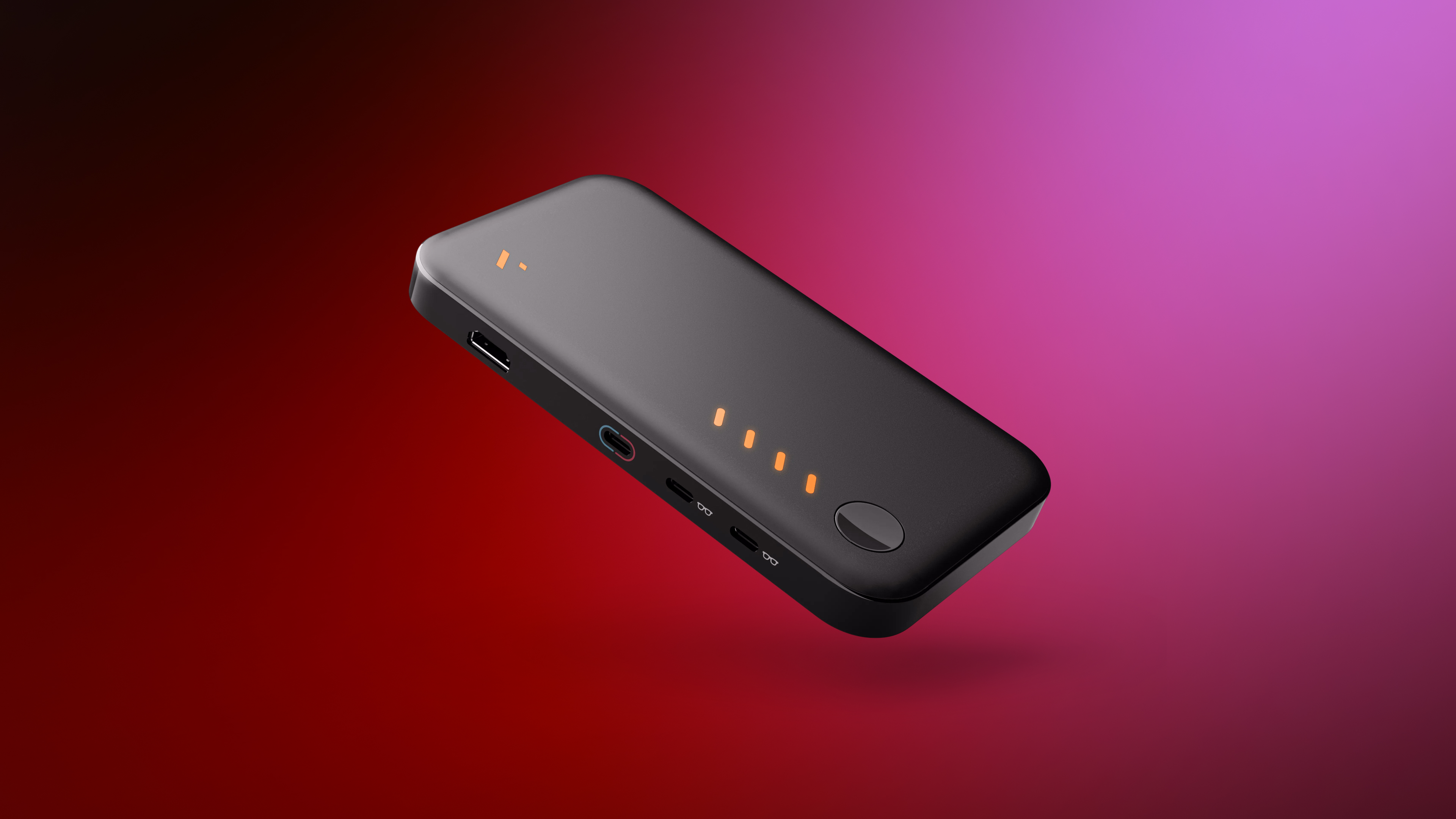
VITURE Pro モバイルドックは、ゲームプレイ時間を延長するために必要なアクセサリであり、Nintendo Switch 1/2、HDMI TV スティック&コンソール、ほとんどのUSB-CスマートフォンをXRで共有可能にする唯一のデバイスです。
これまでよりも軽量でスタイリッシュになったPro モバイルドックは、3Dコンテンツにも対応し、バッテリー寿命を延ばしました—一部のデバイスでは最大20時間の使用が可能です。また、外部USB-Cディスプレイ(従来のモニターや他のディスプレイグラスを含む)にも対応しています。
VITURE Pro モバイルドックと VITURE One モバイルドックは同じバッテリー容量を持ちますが、Pro モバイルドックは放電効率が優れています。Nintendo Switch、Steam Deck、ROG Ally などのハンドヘルドコンソールに接続した場合、より長い時間プレイすることができます。
Pro モバイルドックが Switch 2 に対応しました。ファームウェアのアップデートと互換性に関する詳細は、Pro モバイルドックのアップデートをご参照ください。また、ファームウェアのリリース履歴で詳細をご確認いただけます。
同梱物
- VITURE Pro モバイルドック本体
- USB-C ケーブル
おすすめ記事
VITURE One モバイルドック
VITURE XRグラスと任意のHDMIデバイスを互換性を持たせ、ゲームプレイ時間を延長します。
元々はNintendo Switchを外出先で使うために設計されたモバイルドックは、Nintendo Switch/Switch OLED、コンピュータ、TVスティック、レガシーコンソールなど、すべてのHDMI接続デバイスに対応します。
13,000mAhのバッテリーを搭載し、協力プレイや共有画面機能も備えており、XRセットアップにとっては必須のアクセサリーです。
同梱物
- VITURE One モバイルドック本体
- USB-C ケーブル
チュートリアル動画
Nintendo Switch 2 および Switch でプレイする
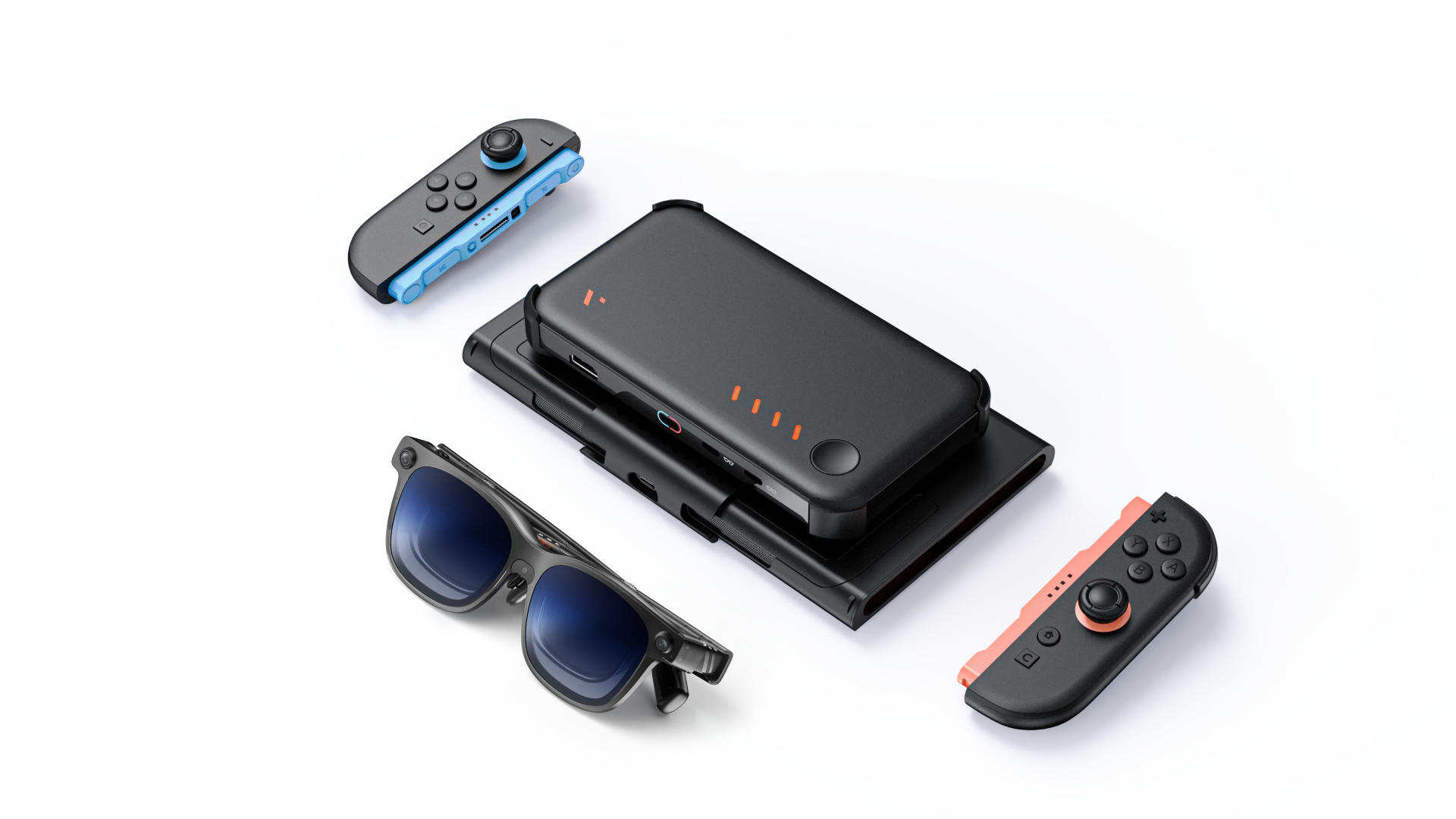
Pro モバイルドックが Switch 2 に対応しました。ファームウェアのアップデートと互換性に関する詳細は、Pro モバイルドックのアップデートをご参照ください。
Pro モバイルドックは Switch 2 でも従来の Switch でも、あらゆる Switch の理想的なパートナーです。どちらのモデルも同じ方法で Pro モバイルドックに接続します。解像度の向上、リフレッシュレートの引き上げ、そして長時間のプレイをサポートする追加電力の供給により、ゲーム体験を向上させます。
VITURE One モバイルドックは現時点では Switch 2 に対応しておりません。
モバイルドックは Switch からの入力を検出すると自動的に電源が入ります。
Switch をモバイルドックに接続するには:
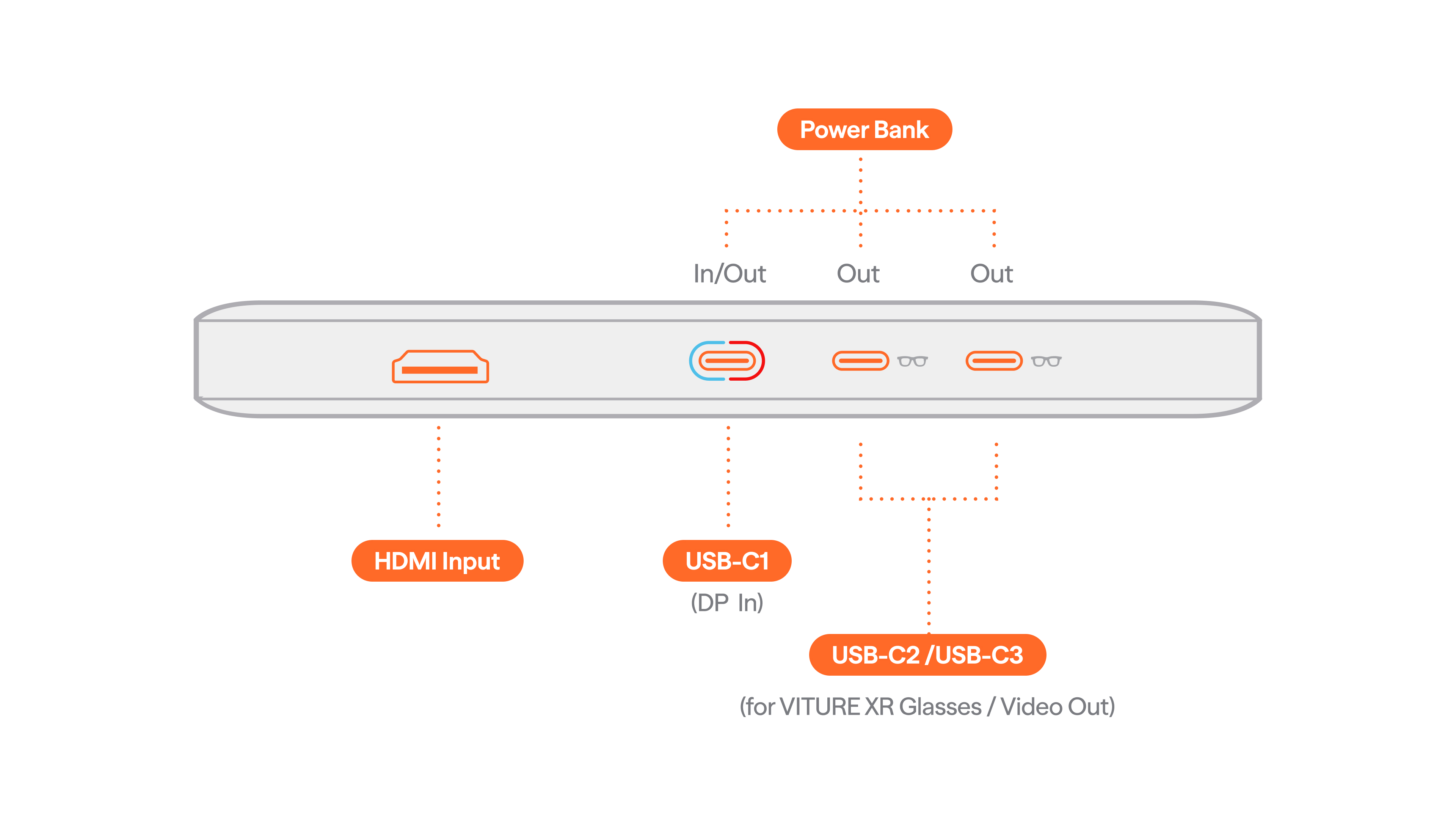
- USB-C ケーブルの一端を Switch に、もう一端をモバイルドックの USB-C1 ポート(青と赤のリングが付いたポート)に接続してください。
- XRグラスに付属のケーブルを使用して、XRグラスをモバイルドックに接続してください。
- Switch のスリープモードを解除して、ゲームをお楽しみください。
注意:
Switch をモバイルドックと使用する場合は、以下のいずれかの操作が必要です:
- Joy-Con コントローラーを取り外す;または
- Nintendo Switch Pro Controller などの無線コントローラーを使用する。
以下の手順に従って、モバイルドックで Nintendo Switch をプレイしてください:
- USB-C ケーブルの一端を Switch に、もう一端をモバイルドックの USB-C1 ポートに接続してください。
- USB-C toマグネットコネクターケーブルを使用して、VITURE Pro XRグラスまたは VITURE One XRグラスを USB-C2 または USB-C3 ポートに接続してください。VITURE One Lite XRグラスを接続する場合は USB-C ケーブルをご使用ください。
- Switch のスリープモードを解除して、ゲームをお楽しみください。
モバイルドックで Switch をプレイするには、Joy-Con コントローラーを取り外すか、Nintendo Switch Pro Controller などの無線コントローラーを使用する必要があります。
おすすめ記事
TV スティック
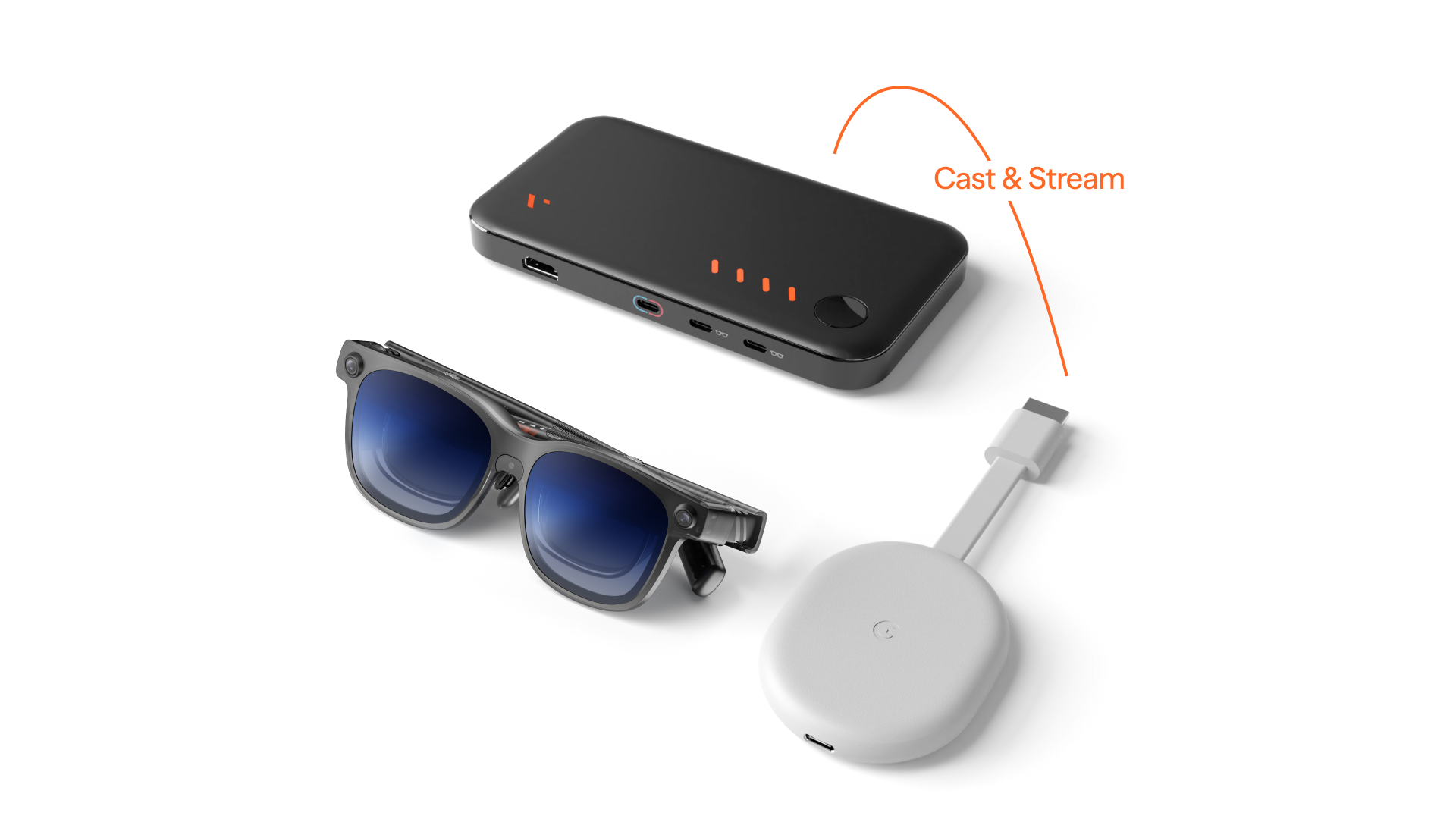
TV スティック(Chromecast、Fire TV Stick、Roku Streaming Stick)をモバイルドックと使用するには、以下の手順に従ってください:
- TV スティックをモバイルドックの HDMI ポートに差し込んでください。
- USB-C toマグネットコネクターケーブルを使用して、XRグラスを USB-C2 または USB-C3 ポートに接続してください。
- LED インジケーターが点灯するまで、モバイルドックのボタンを長押ししてください。
携帯型ゲーム機
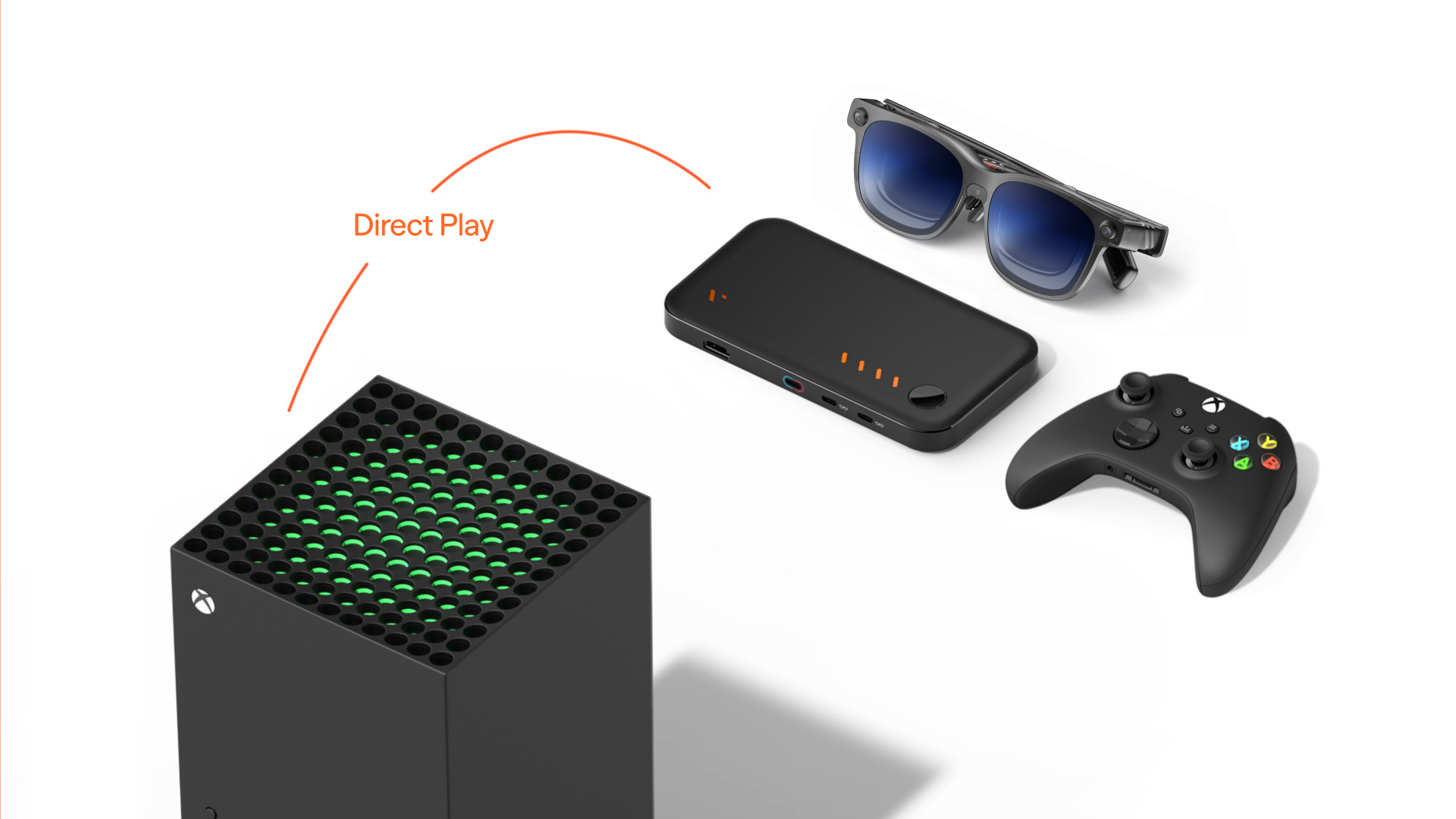
ROG Ally、Steam Deck、GPD Win 4、AYANEO 2 などのハンドヘルドコンソールをモバイルドックと使用するには、以下の手順に従ってください:
- USB-C ケーブルの一端をハンドヘルドコンソールに、もう一端をモバイルドックの USB-C1 ポートに接続してください。
- USB-C toマグネットコネクターケーブルを使用して、XRグラスを USB-C2 または USB-C3 ポートに接続してください。
- ハンドヘルドコンソールの電源を入れて、ゲームをお楽しみください。
Steam Deck をモバイルドックと使用する場合は、モバイルドックマウント(Steam Deck 用)の取り付けまたは取り外し方法をご参照ください。
標準ブルーレイプレーヤー
- HDMI ケーブルを使用して、ブルーレイプレーヤーの HDMI 出力をモバイルドックの HDMI ポートに接続してください。
- USB-C ケーブルを使用して、XRグラスをモバイルドックの USB-C2 または USB-C3 ポートに接続してください。
- DVD コレクションを再生してお楽しみください。
注意事項:
- VITURE Pro モバイルドックおよび VITURE One モバイルドックの HDMI ポートは 4K 解像度に対応しておりません。標準ブルーレイプレーヤーを HDMI 経由で接続して DVD コレクションをお楽しみいただけます。
- VITURE Pro モバイルドックおよびすべての XRグラスモデルは、フレームパック 3D または上下 3D 形式を出力する 3D ブルーレイプレーヤーには対応しておりません。
ボタンとポート
電源オン / オフ
モバイルドックは USB-C1 の入力を検出すると自動的に電源が入ります。
モバイルドック上の唯一のボタンを長押しすることで、手動で電源のオン / オフを切り替えることもできます。
ポート
友人や家族と一緒にプレイする
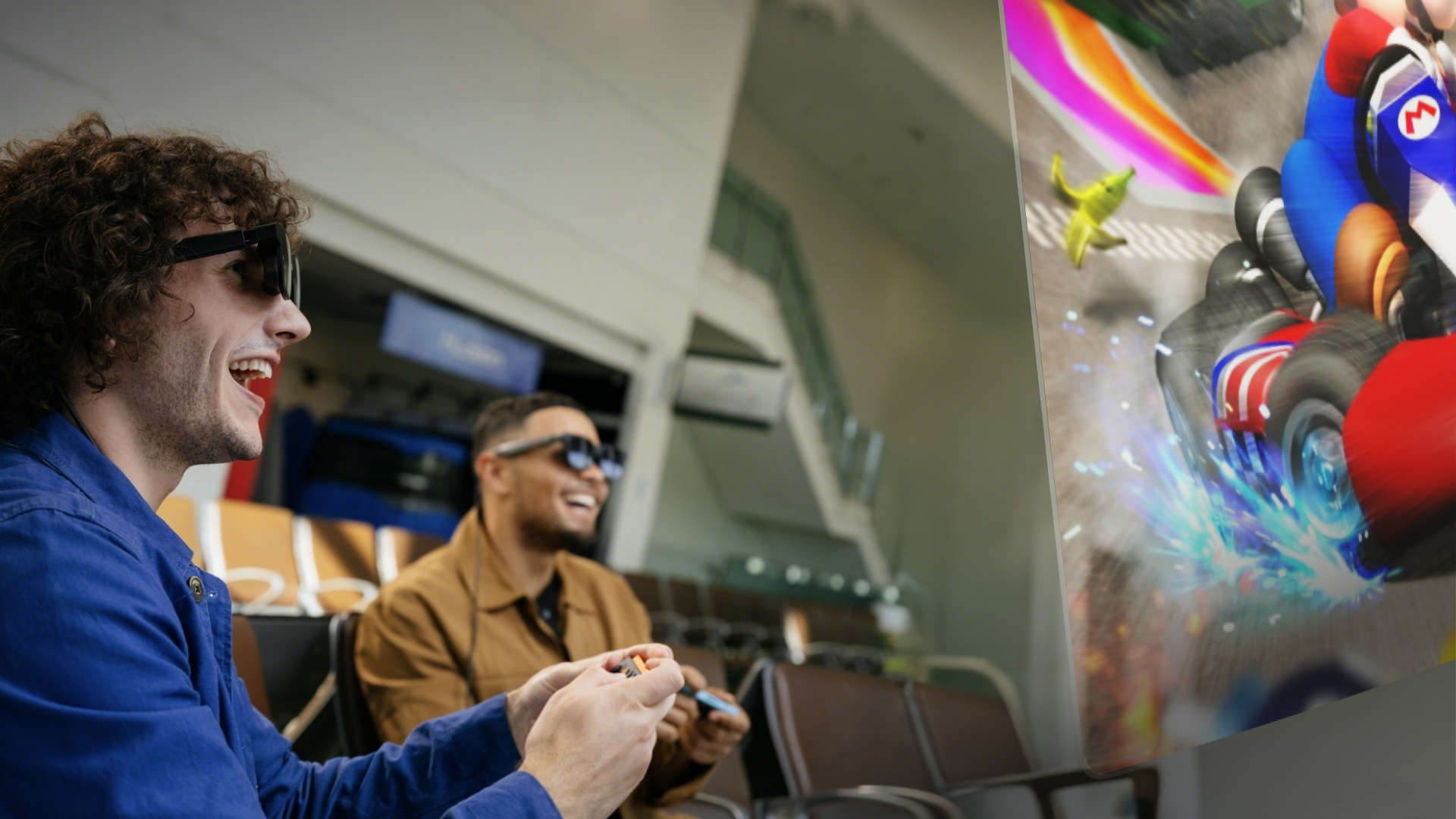
モバイルドックには VITURE XRグラスを接続するための USB-C ポートが 2 つ(USB-C2 と USB-C3)あり、It Takes Two のような画面分割の協力マルチプレイゲームに最適です。
XRグラスを 2 つ接続するだけで、友人や家族とお気に入りのゲームや映画を共有することができます。
バッテリー
バッテリー持続時間の延長
モバイルドックはデバイスに追加電力を供給し、より長い時間のプレイをサポートします。
VITURE Pro モバイルドックのバッテリー持続時間は、電力を供給するデバイスによって異なります:
- Nintendo Switch:最大 8 時間
- Steam Deck:最大 4 時間
- HDMI デバイス:最大 20 時間
VITURE One モバイルドックのバッテリー持続時間は、電力を供給するデバイスによって異なります:
- Nintendo Switch:6 時間
- Steam Deck:3 時間
- HDMI デバイス:12 時間
モバイルドックの充電
モバイルドックを充電するには、付属の USB-C ケーブルとサードパーティ製 USB 電源アダプターを使用して、モバイルドック(USB-C1 ポート)を電源コンセントに接続してください。
最大充電電力は 20W に制限されており、約 2.4 時間でフル充電が完了する見込みです。
モバイルバッテリー
モバイルドックは 13,000mAh のモバイルバッテリーとしても機能し、3 台のデバイスを同時に充電することができます。3 つの USB-C ポートのいずれかにデバイスを接続するだけで充電できます。
USB-C1 ポートは 20W の出力電力をサポートしており、MacBook の充電が可能です。また、USB-C2 と USB-C3 ポートはヘッドフォンの充電にも適しており、外出時に携帯するのに便利なツールです。
モバイルドックのアップデート
VITURE Pro モバイルドックのアップデート
Pro モバイルドックに問題が発生している場合は、最適なパフォーマンスを確保するためにファームウェアをアップデートすることをお勧めします。
最新ファームウェアバージョン 20250709 は、Nintendo Switch 2、Nintendo Switch、および VITURE Pro モバイルドックが従来対応していたすべてのデバイスと互換性があります。
ファームウェアアップデートの要件
アップデートを正常に完了させるために、以下のガイドラインに従ってください:
- 正しいケーブルを使用してください: Pro モバイルドックに付属の純正 USB-C ケーブルをご使用ください。純正ケーブルが使用できない場合は、Thunderbolt 3 USB-C ケーブルが代替として使用できます。その他の USB-C ケーブルはファームウェアのアップデートに対応していない場合があります。
- USB-C ポートの互換性を確認してください: アップデートに必要な DisplayPort 代替モード(DP Alt Mode)をコンピューターの USB-C ポートがサポートしていることをご確認ください。
- 電源を安定させてください: アップデート中の中断を防ぐため、コンピューターを電源に接続してください。
アップデート方法
以下のリンクをクリックして、ファームウェアアップデートを開始してください。
VITURE Pro モバイルドック ファームウェアアップデート
手順:
- USB-C1 ポート(赤と青のリングが付いたポート)を使用して、Pro モバイルドックをコンピューターに接続してください。
- アップデートページで CONNECT ボタンをクリックしてください。
- ブラウザにプロンプトが表示されたら、接続を許可してください。
- 接続が完了したら、最新のファームウェアバージョンをクリックしてドロップダウンメニューを展開し、インストールするバージョンを選択してください。
- UPDATE をクリックしてファームウェアのアップデートを開始してください。
重要: アップデート中は Pro モバイルドックを取り外したり、コンピューターをスリープ状態にしたり、シャットダウンしたりしないでください。
ファームウェアのリリース履歴で詳細をご確認いただけます。
VITURE One モバイルドックのアップデート
VITURE One モバイルドックの最新ファームウェアアップデートでは、モバイルドックを保護するための充電保護機能が追加されました。このアップデートに関するメールを受け取った場合は、直ちにモバイルドックをアップデートすることを強くお勧めします。
アップデートが必要なのは、2023 年 5 月 9 日以前に出荷された VITURE One モバイルドックのみです。 モバイルドックが 2023 年 5 月 9 日以降に出荷されており、VITURE チームからメールを受け取っていない場合、モバイルドックはすでに最新の状態です。
以下の手順に従ってモバイルドックをアップデートしてください:VITURE One モバイルドックのアップデート - VITURE
Nintendo Switch 2 用モバイルドックカバー
互換性: VITURE Pro モバイルドック、VITURE One モバイルドック
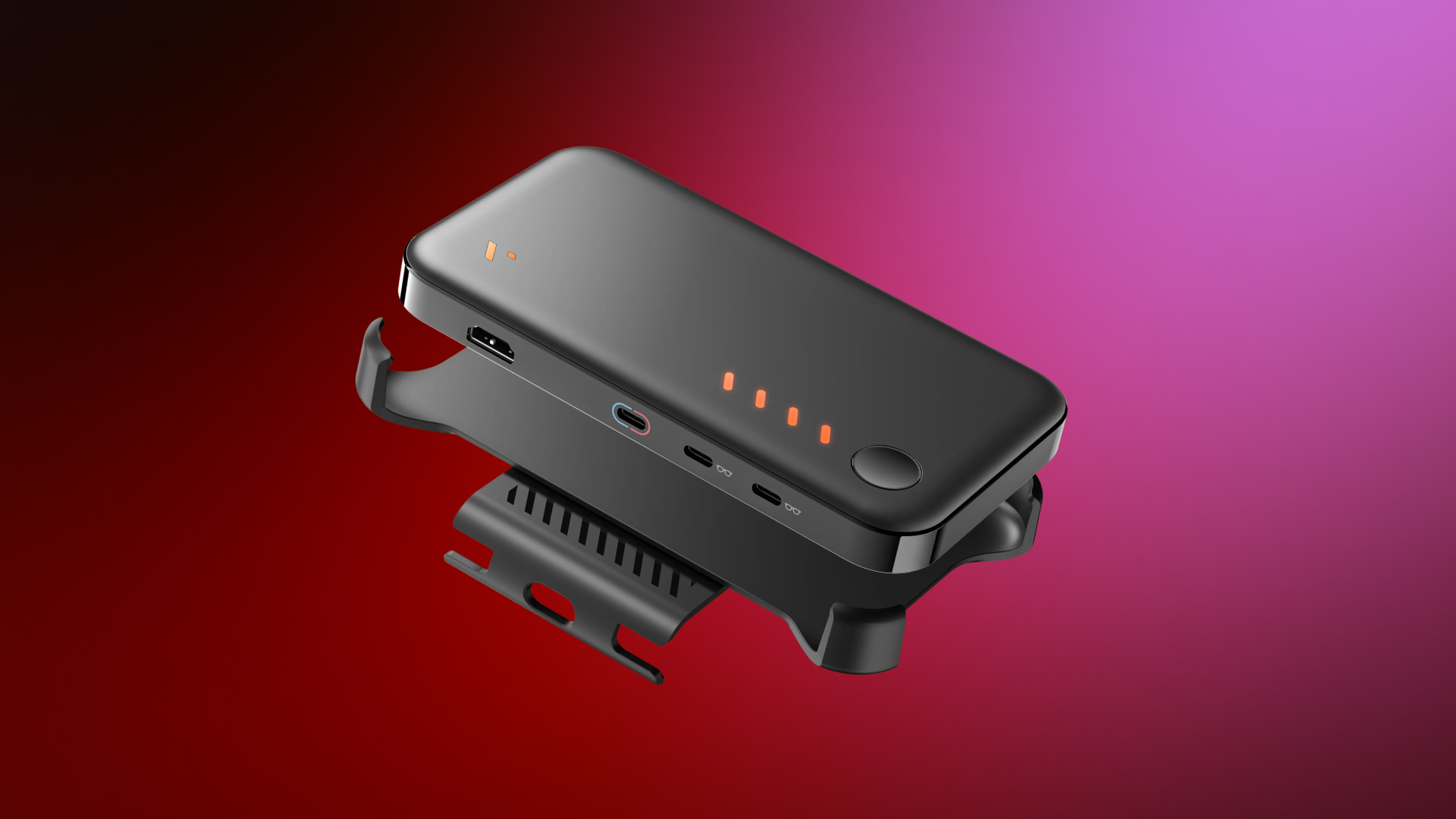
Nintendo Switch 2 用モバイルドックカバーは、モバイルドックと Nintendo Switch 2 を安全に固定するためのアクセサリーです。持ち運びや使用の利便性を考慮して設計されており、両デバイスをひとつのユニットとしてまとめることができます。
このカバーは Nintendo Switch 2 専用です。初代 Nintendo Switch とは互換性がありません。
| 寸法 | 171.7 × 95.0 × 24.7 mm (モバイルドックケース) 68.1 × 121.2 × 19.7 mm (Switch 2 カバー) |
|---|---|
| 重量 | 69.98g |
| 素材 | PA66 (モバイルドックケース) PA66, TPE (Switch 2 カバー) |
取り付け手順
Nintendo Switch 2 用モバイルドックカバーは 2 つのパーツで構成されています:
- モバイルドックの四隅をしっかり包む大きめのケース
- Nintendo Switch 2 用の薄いカバー
カバーの取り付け:
- モバイルドックと対応するケースを持ってください。ケースにはモバイルドックのポートと対応するポート表示があります。この表示を合わせて正しい向きを確認してください。モバイルドックの長い側をケースにスライドさせ、もう一方の側をしっかりはまるまで押し込んでください。
- Switch 2 の底部エッジを確認してください。マウントの小さな突起と合う 2 つの切り欠きと、USB-C ポートを露出させる開口部があります。まず底部エッジを合わせてから、上部を押し込んでカチッとはめてください。
- モバイルドックを上部から、Switch 2 に取り付けたマウントへとスライドさせて入れてください。しっかりとフィットするよう、正しい向きで挿入してください。斜めのエッジ(四角いコーナーではなく)を目安に、位置を合わせて正しく挿入してください。
カバーの取り外し:
- まず、モバイルドックを上にスライドさせて Switch 2 から分離してください。
- モバイルドックからドックケースを取り外すには、ケースの一方の側を外側に軽く曲げてから、ドックを持ち上げて取り出してください。
- Switch 2 からマウントを取り外すには、マウントの上部エッジを持ち、デバイスからゆっくりと引き離してください。
注意: モバイルドックを使用中は、手持ちモードが無効になります。Switch 2 をドックモードでプレイするには、Joy-Con を取り外すか、無線コントローラーをご使用ください。
Switch 用モバイルドックカバー
互換性: VITURE Pro モバイルドック、VITURE One モバイルドック
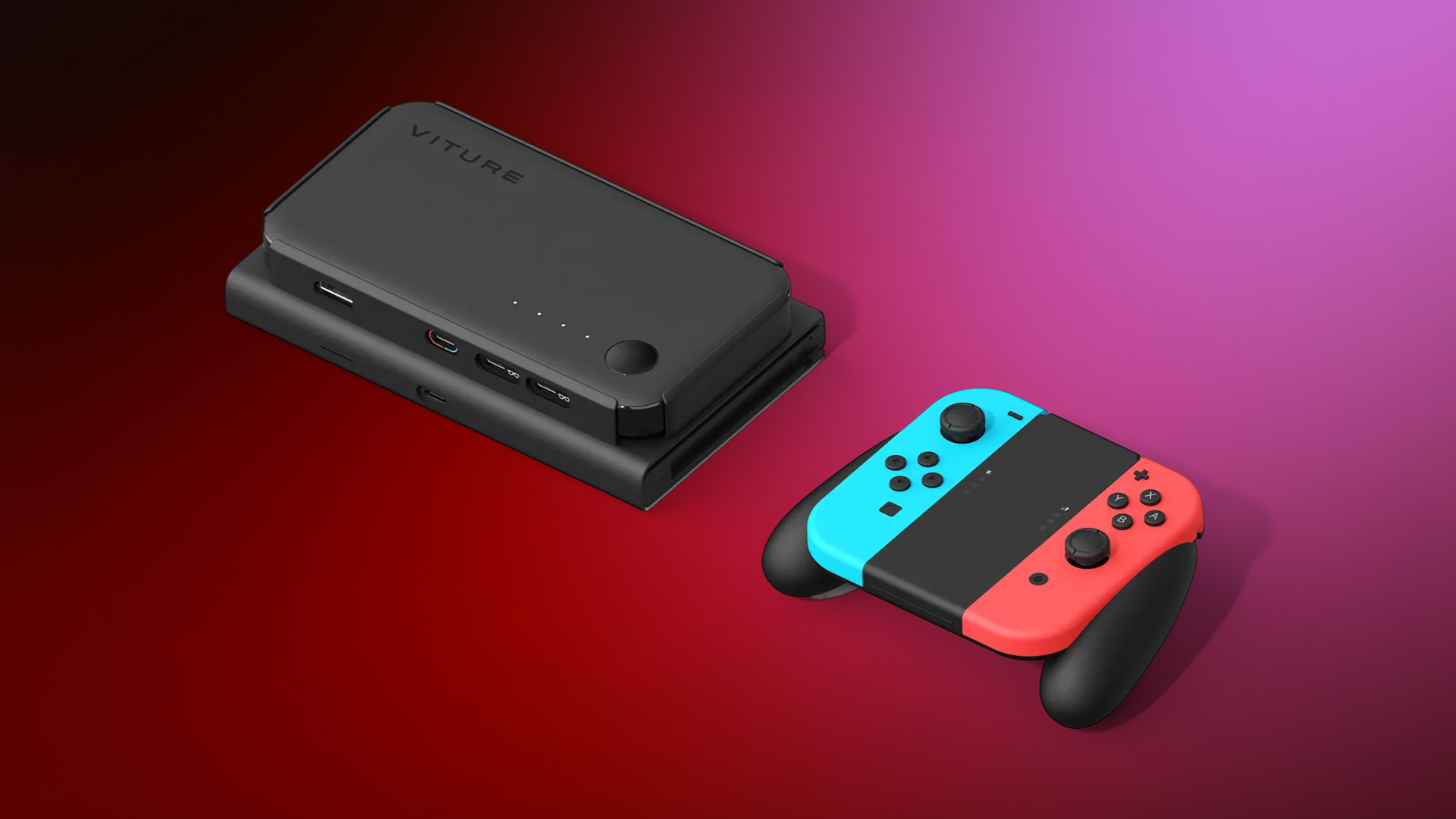
Switch 用モバイルドックカバーは、モバイルドックを Nintendo Switch に直接取り付けることで、持ち運びや収納を便利にします。装着して接続するだけで、すぐにプレイを開始できます。
Switch 用モバイルドックカバーを購入する。
| 寸法 | 173.0 × 104.0 × 37.1 mm |
|---|---|
| 重量 | 62g |
| 素材 | PC |
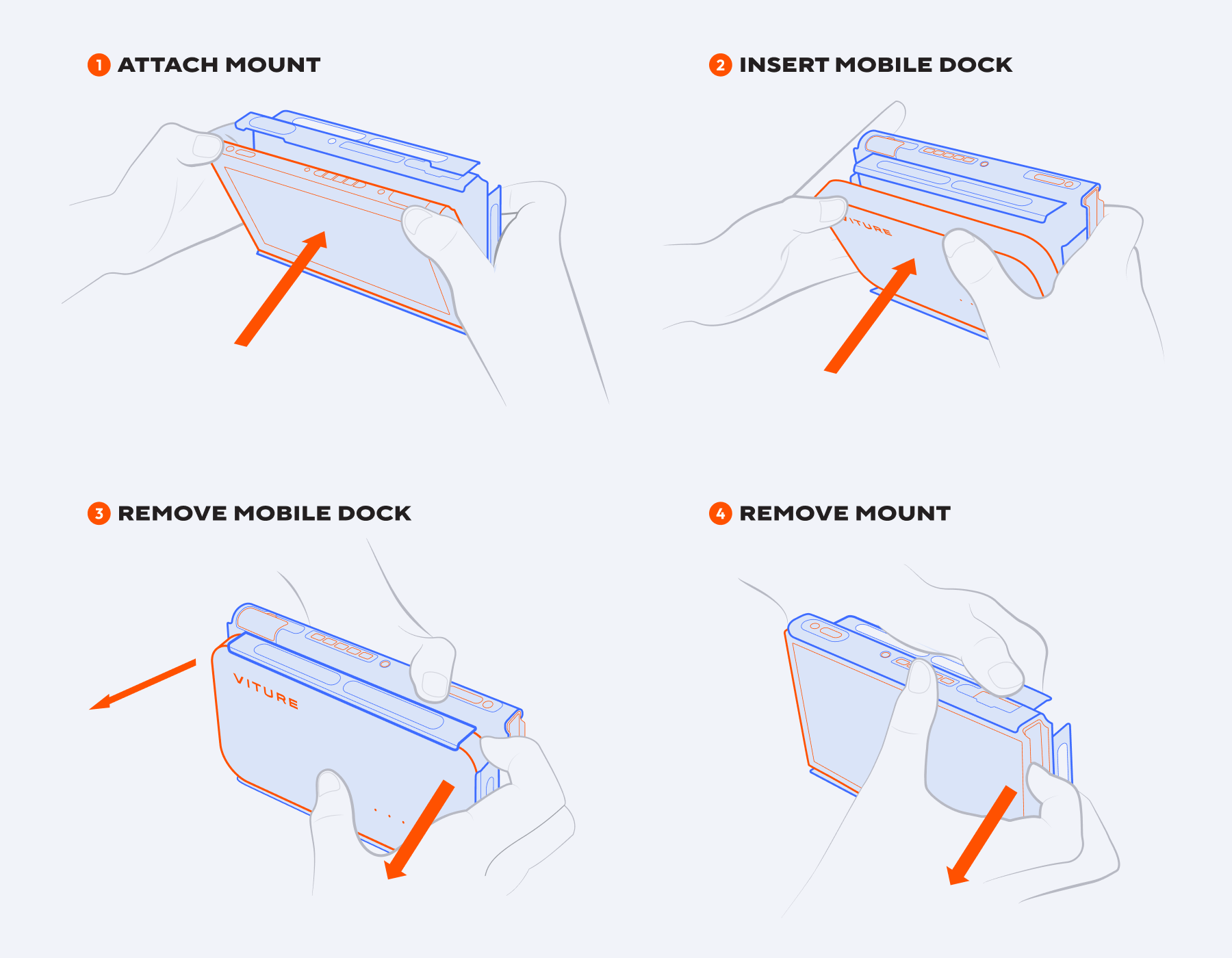
ドックカバーの取り付けおよび取り外し:
- Nintendo Switch にカバーを取り付けてください。
- モバイルドックを挿入してください。
- モバイルドックを取り出してください。
- Nintendo Switch からカバーを取り外してください。
Steam Deck 用モバイルドックカバー
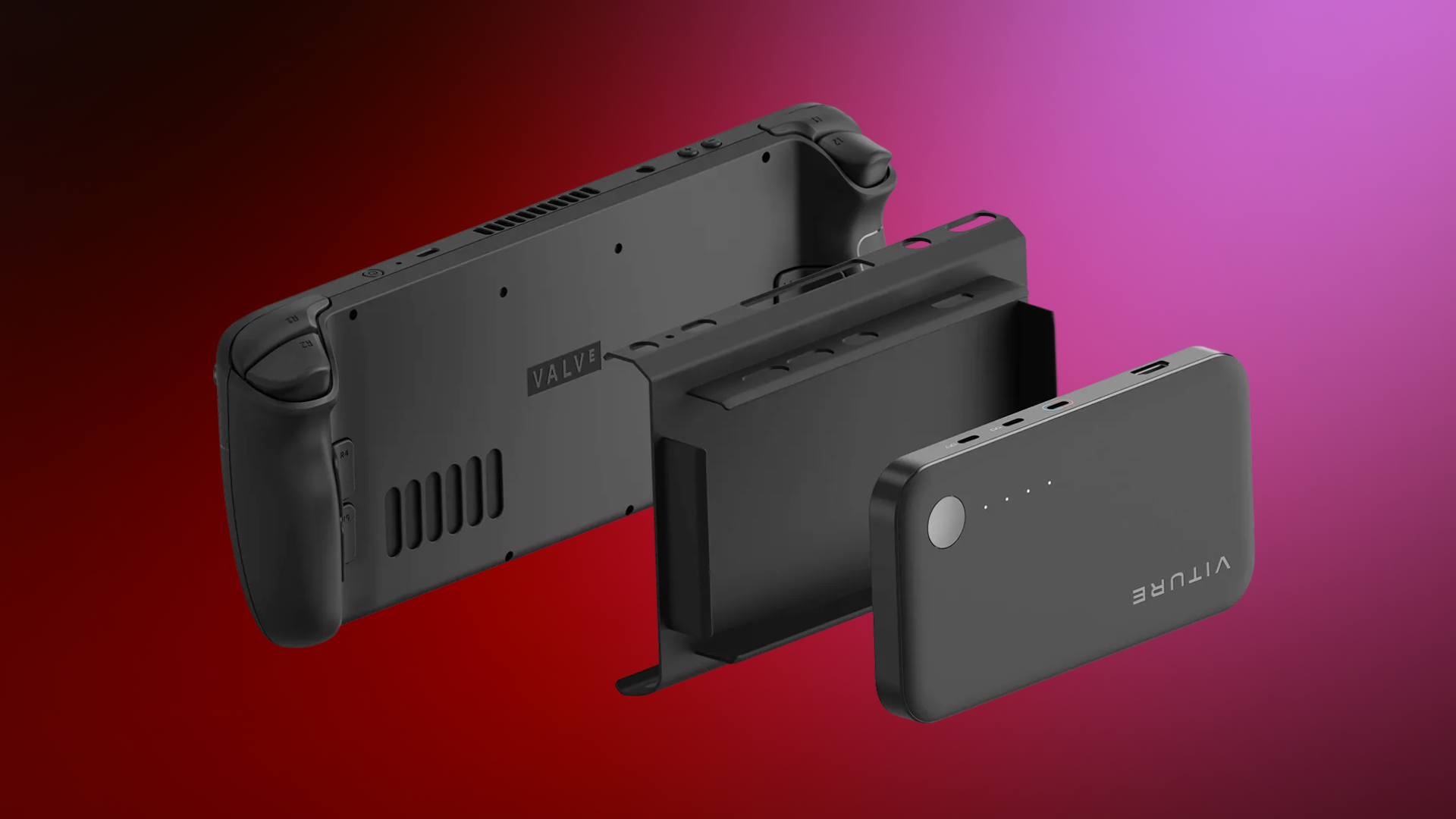
互換性: VITURE Pro モバイルドック、VITURE One モバイルドック
Steam Deck 用モバイルドックカバーは、モバイルドックを Steam Deck に直接取り付けることで、持ち運びや収納を便利にします。装着して接続するだけで、すぐにプレイを開始できます。
| 寸法 | 176.0 × 120.0 × 41.0 mm |
|---|---|
| 重量 | 66.1g |
| 素材 | PC |
ドックカバーの取り付けおよび取り外し:
- Steam Deck にカバーを取り付けてください。
- モバイルドックを挿入してください。
- モバイルドックを取り出してください。
- Steam Deck からカバーを取り外してください。
技術仕様
| VITURE Pro モバイルドック | VITURE One モバイルドック | |
|---|---|---|
| 寸法 | 167 × 90.4 × 17.5 (mm) | 167 × 90.4 × 17.5 (mm) |
| 重量 | 359g | 361g |
| HDMI 入力 | HDMI 1.4、最大 1080p@60Hz | HDMI 1.4、最大 1080p@60Hz |
| USB-C1 映像入力 | 最大 3840×1080@60Hz | 最大 1920×1080@60Hz |
| USB-C1 入力 | PD 2.0対応、 20W (5V~3A, 9V~2.22A, 12V~1.67A, 15V~1.33A); DP, HDCP 1.3対応。 |
PD 2.0対応、 20W (15V~1.2A); DP, HDCP 1.3対応。 |
| USB-C1 出力 | 20W (5V~3A, 9V~2.2A, 12V~1.66A, 15V~1.33A) | 20W (5V~3A, 9V~2.2A, 12V~1.66A, 15V~1.33A) |
| USB-C2、USB-C3 出力 | 5V~1A、XRグラスへの接続用。 | 5V~1A、XRグラスへの接続用。 |
| USB-C2 および USB-C3 互換性 | VITURE Pro XRグラス VITURE One XRグラス モニターやその他の XR/AR グラスを含む標準 USB-C ディスプレイ |
VITURE Pro XRグラス VITURE One XRグラス |
| 容量 | 13,000mAh | 13,000mAh |
| バッテリー持続時間[1] | Nintendo Switch:最大 8 時間; Steam Deck:最大 3 時間; HDMI デバイス:最大 20 時間。 |
Nintendo Switch:最大 6 時間; Steam Deck:最大 3 時間; HDMI デバイス:最大 12 時間。 |
- Nintendo Switch、Steam Deck、および HDMI デバイスと使用した際のバッテリー持続時間は、VITURE One XRグラスを使用した場合のテスト結果であり、参考値としてのみご使用ください。VITURE Pro XRグラスまたは VITURE One Lite XRグラスを使用した場合、実際の使用時間は若干異なる場合があります。
- 技術仕様に記載されている使用時間は、通常のゲームプレイまたは動画視聴条件下で達成可能な最大使用時間です。これはデバイス自体のバッテリーの状態や寿命、およびプレイするゲームによっても異なります。そのため、具体的な使用状況によっては、記載の最大使用時間と異なる場合があります。