 ¥49,880
VITURE XR グラス ファームウェアアップデート
アップデート手順
- Google Chrome(バージョン98以降)をご使用ください。
- 接続する前に、デバイスが他のアプリケーションで使用されていないことを確認してください。
- Windows 上でこのツールと共に VITURE Luma Ultra XR グラス を使用するには、まず SpaceWalker for Windows (ドライバーが含まれています) をインストールします。
- 特に指定がない限り、更新プロセス中に XR グラスを外したり、ページを更新したりしないでください。
- アップデートに失敗した場合は、こちらのページを 参照 してトラブルシューティングを行ってください。
- 「アップデート成功」 というメッセージが表示されてから、XRグラスを取り外してください。 ヒント
ヒント
XRグラスをコンピュータに接続してください。
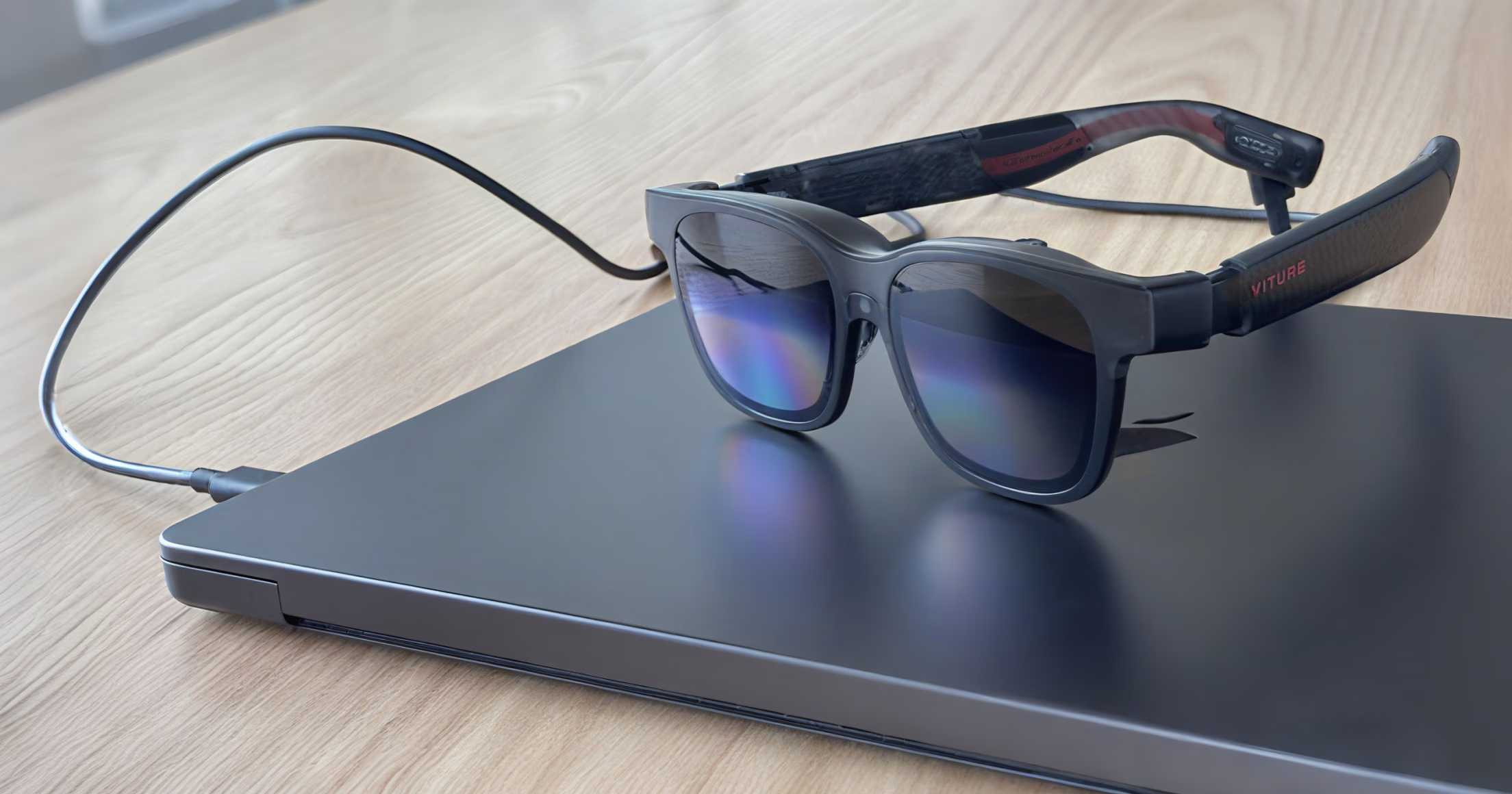
付属のケーブルを使用して、XRグラスをWindows PCまたはMacのUSB-Cポートに接続してください。
XRグラスのモデルを選択してください
ファームウェアアップデート。
ドロップダウンメニューから希望するファームウェアバージョンを選択してください。
更新中はこのページをアクティブに保ち、XRグラスを取り外さないでください。
ファームウェアバージョン
リリース日:
リリースノート:
装着検出。
装着検出
装着検出がオンになっていると、XR グラスを外してから 1 分後にディスプレイが自動的にオフになります。再接続または装着すると、ディスプレイが起動します。
高色精度モード。
高色精度モード
VITURE One XRグラスではブルーライト保護が標準で有効になっています。ディスプレイの色が暖かすぎると感じる場合は、高色精度モードを有効にしてください。有効にすると、XRグラスが自動的に再起動し、変更が適用されます。高色精度モードが不快に感じる場合は、このページに戻ってこの機能を再度無効にしてください。